Tutorial 6 dari 16
Jurnal, file, laporan, dan API
Menengah 6 mnt
Catat jurnal trading, simpan dan buka lagi meja kerja, bagikan tautan, ekspor CSV dan laporan yang bisa dicetak, kirim tabel ke aplikasi lain, dan gunakan mesin perhitungan lewat API atau MCP.
Tutorial ini membahas semua hal di sekitar meja trading: refleksi, penyimpanan, ekspor, dan otomatisasi. Tutorial ini berlaku untuk meja mana pun; Meja kerja awal fiktif sudah berisi data di setiap bagiannya.
1. Tulis refleksi
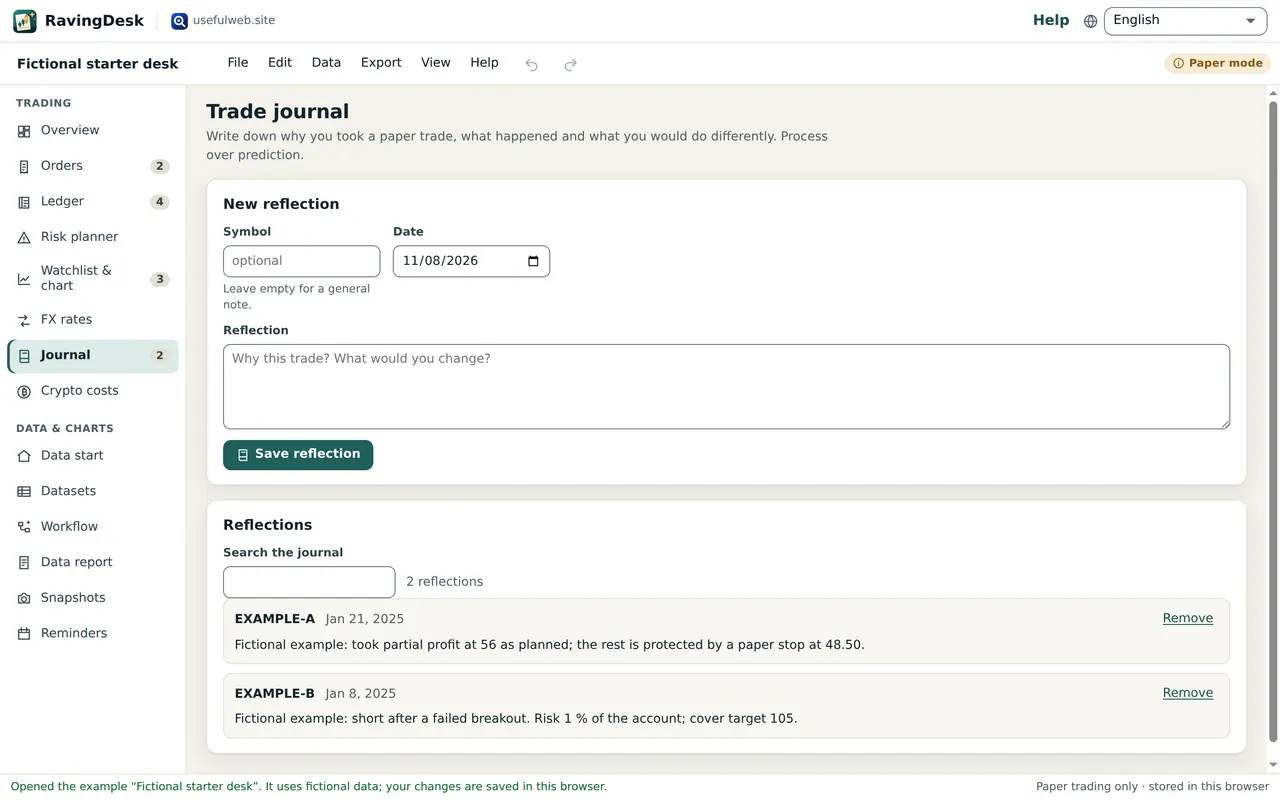
Buka Jurnal. Di Refleksi baru, isi Simbol (opsional), Tanggal, dan Refleksi kamu: kenapa kamu mengambil trading simulasi itu, apa yang terjadi, dan apa yang akan kamu lakukan secara berbeda. Lalu tekan Simpan refleksi. Cari di jurnal (atau tekan /) langsung menyaring catatan saat kamu mengetik. Refleksi juga muncul di laporan meja kerja.
2. Penyimpanan, meja terbaru, dan file
- Meja kerjamu otomatis disimpan di browser ini setiap kali ada perubahan; bilah atas menampilkan Tersimpan di browser ini. File → Meja terbaru… menampilkan semua meja yang tersimpan di sini, lengkap dengan Buka dan Hapus.
- File → Simpan file workspace (
Ctrl+S) menulis file.ravingdesk.json; Simpan sebagai… meminta nama baru. File → Buka file ruang kerja… (Ctrl+O) membukanya lagi. File dari versi yang lebih baru atau dari aplikasi lain ditolak dengan pesan yang jelas. - File → Bagikan tautan… mengemas seluruh meja kerja ke dalam satu tautan. Siapa pun yang punya tautan itu bisa membuka salinannya, jadi bagikan hanya kepada orang yang boleh melihat eksekusi dan catatanmu. File dan tautan tidak dienkripsi.
- File → Pengaturan meja kerja… mengubah nama meja, label Mata uang akun (RavingDesk tidak mengonversi mata uang), dan Kas awal.
3. Ekspor dan laporan
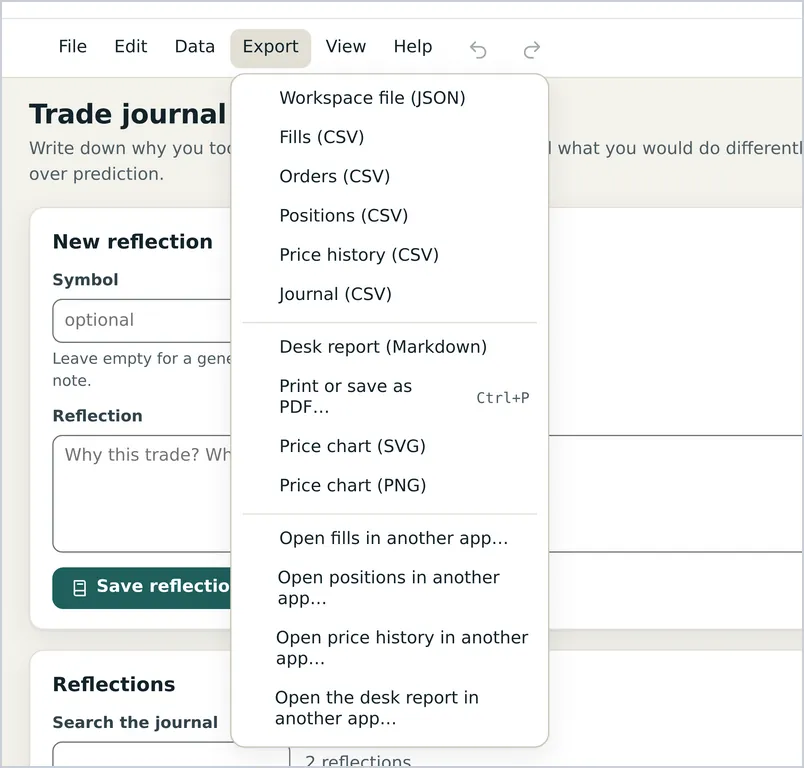
Menu Ekspor menyediakan:
- Eksekusi (CSV), Pesanan (CSV), Posisi (CSV), Riwayat harga (CSV), dan Jurnal (CSV) untuk spreadsheet. Sel yang diawali
=,+, atau@diberi tanda kutip agar spreadsheet tidak menjalankannya sebagai rumus. - Laporan meja kerja (Markdown) berisi akun, posisi beserta sumbernya, eksposur, order yang masih aktif, eksekusi, dan jurnal.
- Cetak atau simpan sebagai PDF… (
Ctrl+P): tampilan cetak menyertakan grafik harga; pilih Simpan sebagai PDF di dialog cetak. - Grafik harga (SVG) dan Grafik harga (PNG).
Jika ada aplikasi usefulweb lain yang bisa menerimanya, menu ini juga menampilkan Buka pengisian di aplikasi lain…, Buka posisi di aplikasi lain…, Buka riwayat harga di aplikasi lain…, dan Buka laporan meja di aplikasi lain…. Tabel yang dikirim ke RavingDesk dari aplikasi lain dibuka di impor CSV agar bisa kamu periksa dulu.
4. Keyboard
Tekan ? untuk membuka Pintasan keyboard: Ctrl+Z/Ctrl+Y untuk membatalkan dan mengulang, Alt+1 … Alt+8 untuk berpindah meja, N untuk melompat ke formulir utama sebuah meja, dan / untuk mencari di jurnal. Pintasan satu tombol (?, N, /) tidak pernah aktif saat kamu mengetik dan bisa dimatikan di dialog tersebut.
5. API dan MCP
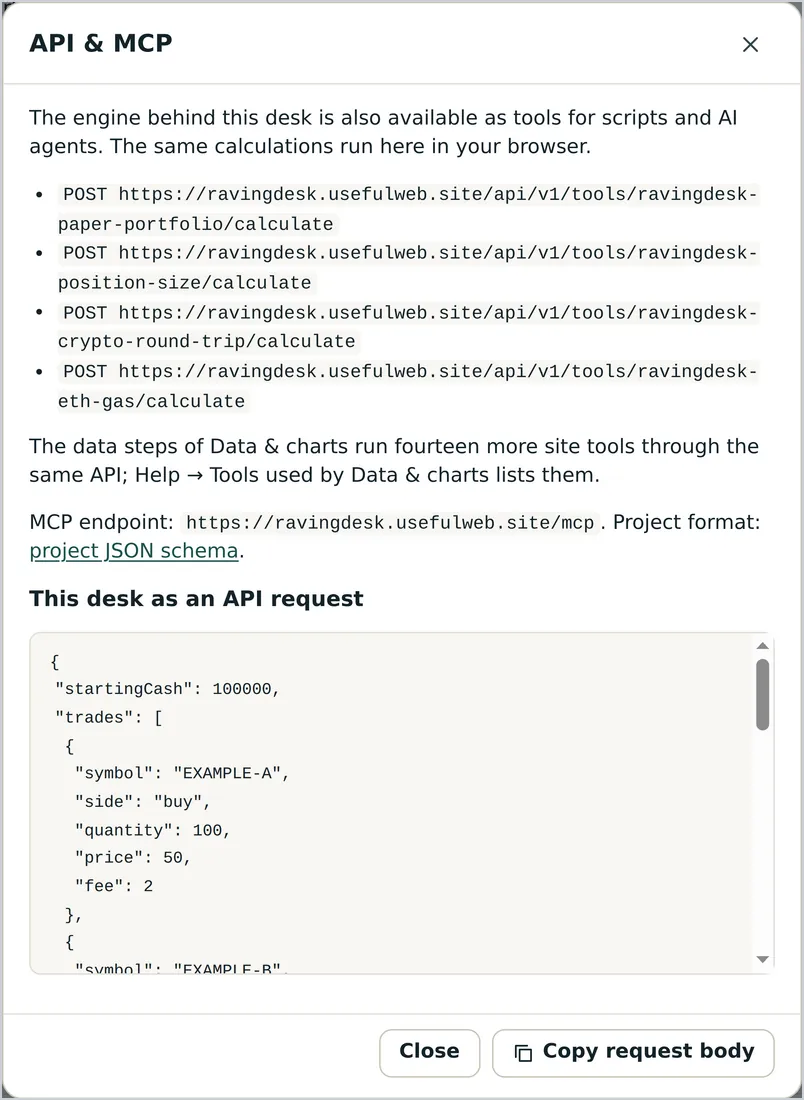
Bantuan → API & MCP untuk meja ini… menampilkan empat alat mesin perhitungan dan isi permintaan siap pakai yang disusun dari meja kerjamu:
ravingdesk-paper-portfolio: posisi, laba/rugi, eksposur, dan guncangan harga berdasarkan eksekusi dan harga penandaanravingdesk-position-size: perencana risikoravingdesk-crypto-round-trip: perencana transaksi pulang-pergi spotravingdesk-eth-gas: penaksir gas EIP-1559
Kirim isi permintaan itu dengan POST /api/v1/tools/ravingdesk-paper-portfolio/calculate, atau hubungkan agen AI ke endpoint /mcp aplikasi. Alat-alat ini menghitung angka yang sama dengan meja kerja. Semuanya hanya perhitungan simulasi dan tidak pernah menempatkan order.
Siap mencobanya?