Tutorial 7 dari 16
Grafik dan laporan pertamamu dalam 5 menit
Pemula 5 mnt
Tempel tabel, pilih jenis grafik, tambahkan langkah analisis, lalu cetak laporan: seluruh alur kerja Data & grafik di RavingDesk dengan datamu sendiri, tanpa perlu akun.
Selain meja paper trading, RavingDesk juga punya bagian Data & grafik untuk tabel milikmu sendiri. Mejamu tersimpan otomatis di perangkat ini (IndexedDB). Data hanya keluar dari browser saat kamu menjalankan langkah alat, dan itu pun hanya untuk satu perhitungan tersebut.

1. Buka workspace
Klik Buka RavingDesk, lalu pilih Mulai data di bawah Data & grafik pada daftar meja. Di sana ada empat cara untuk memulai: Tempel atau impor data, Ambil data publik, Gunakan data meja kamu, dan Buka file proyek, diikuti Contoh data & grafik. Meja yang pernah kamu kerjakan ada di File → Meja terbaru…. Kotak tips kecil menjelaskan idenya. Tutup kotak itu dengan tombol × kalau sudah tidak kamu perlukan.
2. Masukkan tabel
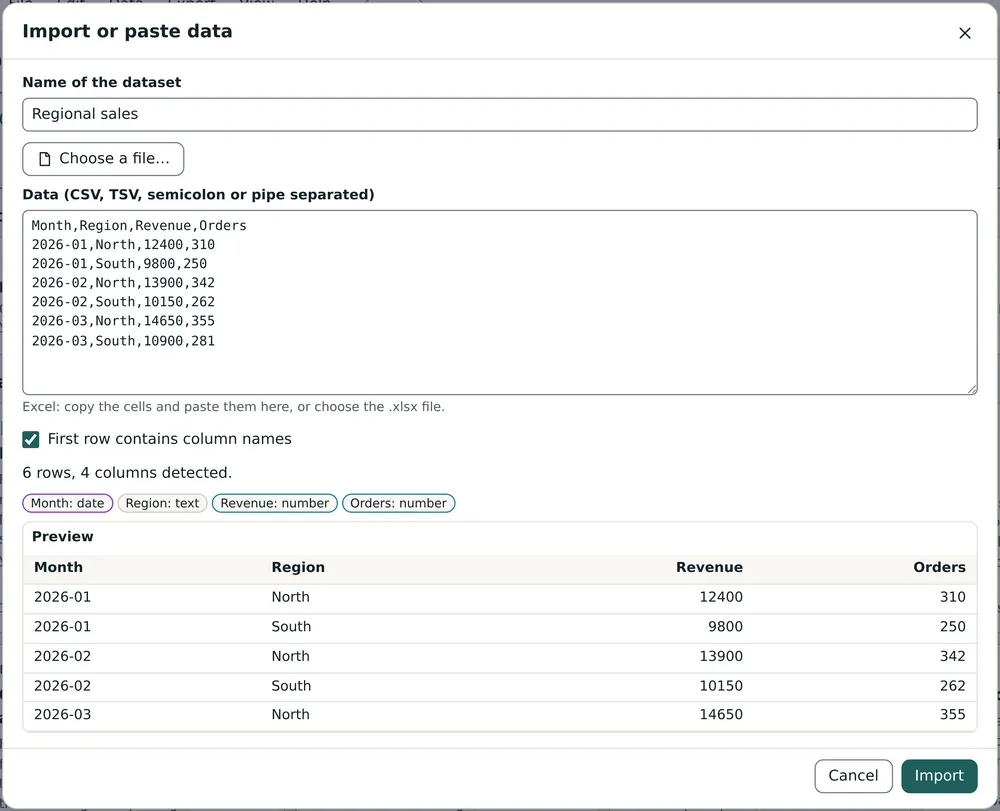
Pilih Tempel atau impor data. Tempel tabel yang punya baris judul, langsung dari Excel, Google Sheets, atau file CSV:
Month,Region,Revenue,Orders
2026-01,North,12400,310
2026-01,South,9800,250
2026-02,North,13900,342
2026-02,South,10150,262
Pratinjau di bawah kotak teks menunjukkan cara RavingDesk membaca tabelmu: 4 baris, 4 kolom terdeteksi, plus satu label untuk tiap kolom: Bulan: tanggal, Wilayah: teks, Pendapatan: angka, Pesanan: angka. Beri nama dataset, lalu tekan Impor.
Dataset terbuka dengan satu kartu per kolom (sel terisi, nilai unik, rentang, rata-rata, dan sparkline kecil), dengan baris-baris data di bawahnya. Pakai Filter dan Urutkan berdasarkan untuk menelusuri data. Simpan sebagai dataset baru menyimpan persis baris yang sedang kamu lihat.
3. Buat grafik
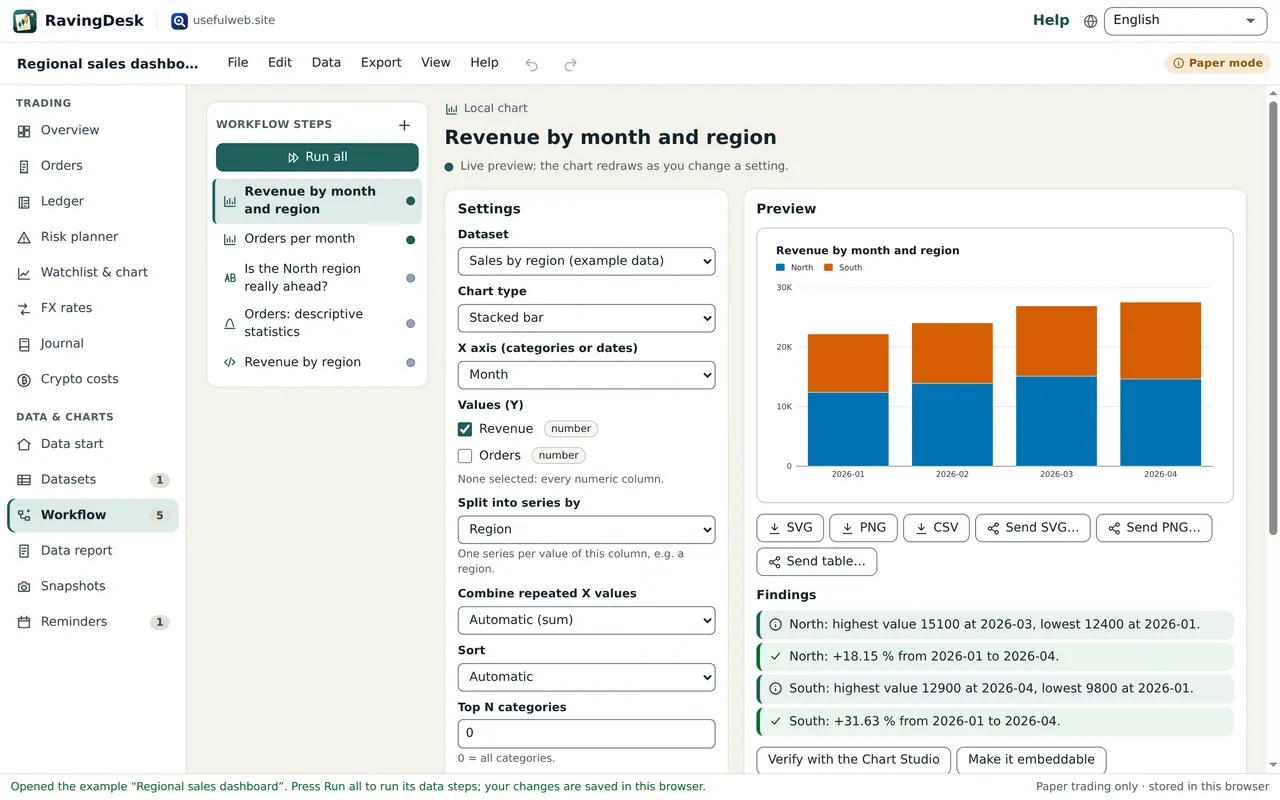
Tekan Tambah langkah…, lalu pilih Grafik lokal di bawah Grafik dan diagram. Grafik langsung muncul. Di Pengaturan:
- Jenis grafik: Batang bertumpuk
- Sumbu X: Bulan
- Nilai (Y): centang Pendapatan
- Pisahkan menjadi seri berdasarkan: Wilayah
Setiap perubahan langsung memperbarui pratinjau. Di bawahnya, Temuan menjelaskan dengan bahasa sederhana apa yang ditunjukkan grafik (nilai tertinggi dan terendah, serta perubahan dari nilai pertama ke terakhir). Tombol SVG, PNG, dan CSV mengunduh grafik beserta data di baliknya.
4. Tambahkan analisis
Tambahkan langkah kedua: Uji A/B. Atur Kolom nilai ke Pendapatan, Kolom grup ke Wilayah, Grup A ke Utara, dan Grup B ke Selatan, lalu tekan Jalankan. RavingDesk mengirim kedua grup ke Studio Probabilitas & Statistik, lalu menampilkan nilai p, perkiraan selisih beserta interval kepercayaannya, dan ukuran efeknya. Hasilnya juga dilengkapi kalimat seperti “Perbedaan antara A dan B signifikan secara statistik” atau “Tidak ada perbedaan yang signifikan secara statistik”.
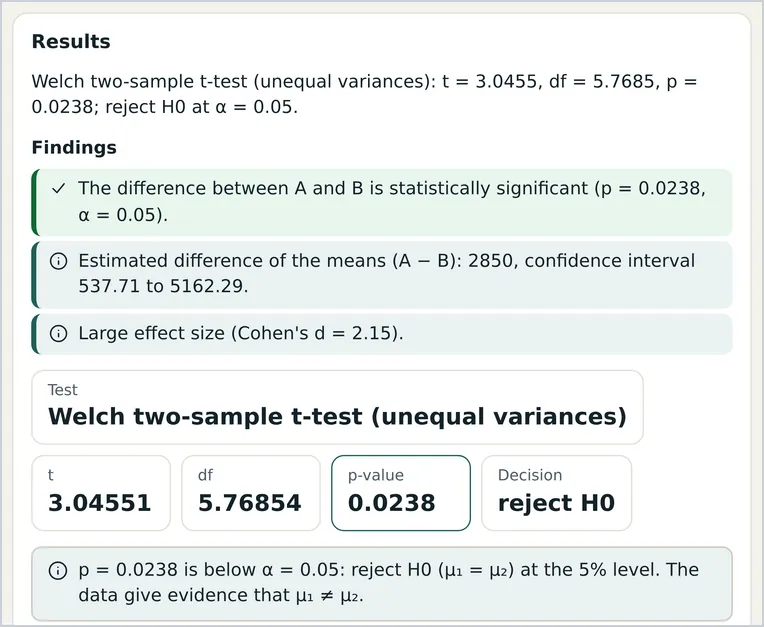
Kalau barisnya cuma sedikit, uji jarang menghasilkan perbedaan yang signifikan. Itu memang jawaban yang jujur, bukan bug.
5. Buka laporan
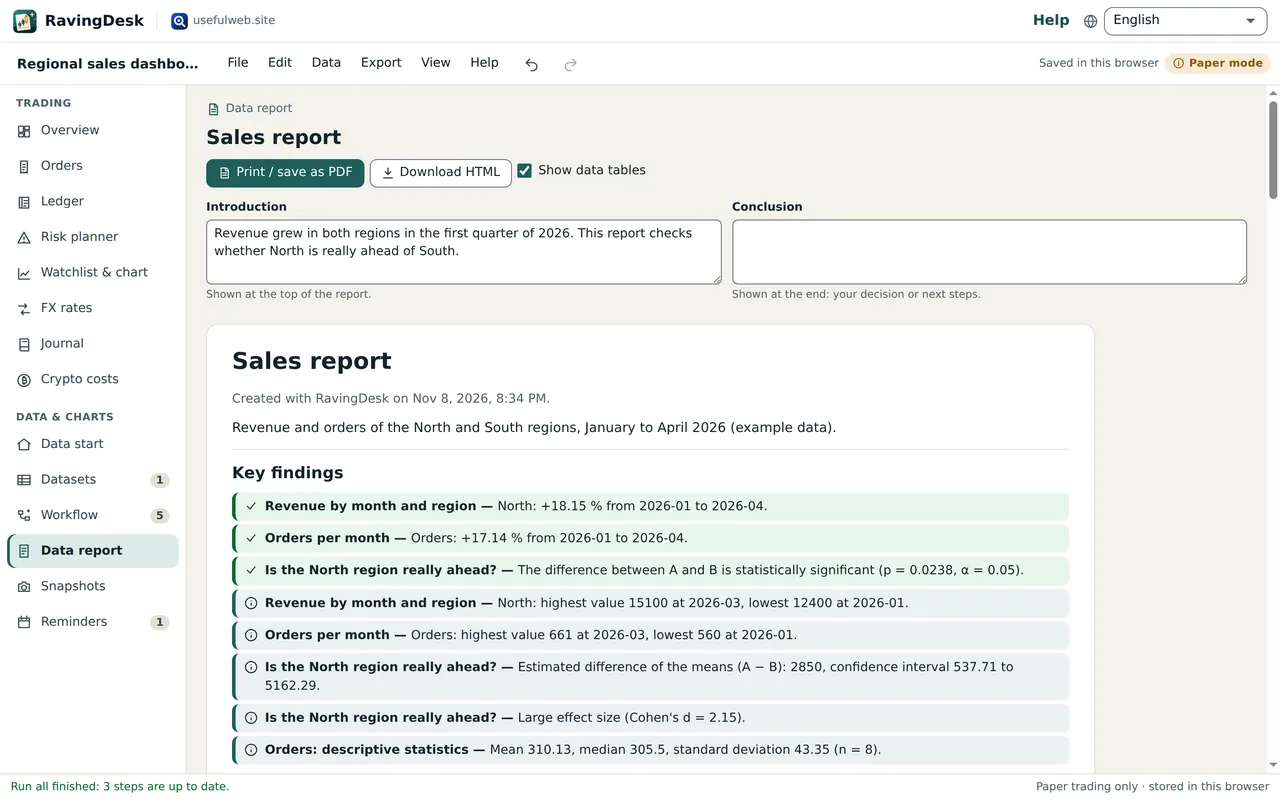
Buka meja Laporan data (atau tekan R). Tulis Pendahuluan dan Kesimpulan singkat. Laporan ini mengumpulkan Temuan utama dari semua langkah, beserta setiap grafik dan setiap hasil. Cetak / simpan sebagai PDF hanya mencetak laporannya. Unduh HTML menyimpan satu file mandiri yang bisa kamu kirim lewat e-mail atau taruh di intranet.
Selanjutnya?
- File → Simpan file workspace menulis file
.ravingdesk.jsonyang berisi seluruh meja, termasuk datanya. File → Bagikan tautan… membuat tautan berisi data dan langkah-langkahmu. Hasil langkah tidak ikut disertakan, jadi penerima perlu menekan Jalankan semua. - Buka contoh Dasbor penjualan regional untuk melihat versi jadi dari tutorial ini.
Siap mencobanya?