Tutorial 8 dari 16
Mengimpor file CSV dan Excel dengan benar
Pemula 6 mnt
Cara RavingDesk membaca pemisah, koma desimal, tanggal, dan workbook Excel, cara mengganti atau menambahkan data, serta bagaimana snapshot melindungi versi lama.
Tutorial ini menjelaskan apa yang terjadi pada file-mu dan cara mengatasi kejutan yang biasa muncul.
Pilih file
Buka Data → Impor atau tempel data… (pintasan I) lalu tekan Pilih file…, atau seret file ke dialog. Format yang didukung:
- CSV, TSV, dan TXT — dipisahkan dengan koma, titik koma, tab, atau garis vertikal. Pemisah dideteksi dari jumlah kolom yang paling konsisten.
- Workbook Excel (.xlsx) — dibaca langsung. Jika workbook memiliki beberapa sheet, daftar Sheet Excel akan muncul; pratinjau berganti saat kamu memilih sheet lain. Rumus tidak dihitung ulang: RavingDesk menggunakan nilai yang disimpan Excel di dalam file.
- JSON — array objek (
[{"month":"2026-01","sales":120}, …]) atau{ "headers": […], "rows": […] }.
File .xls lama perlu disimpan terlebih dahulu sebagai .xlsx atau CSV.
Periksa kolom yang terdeteksi
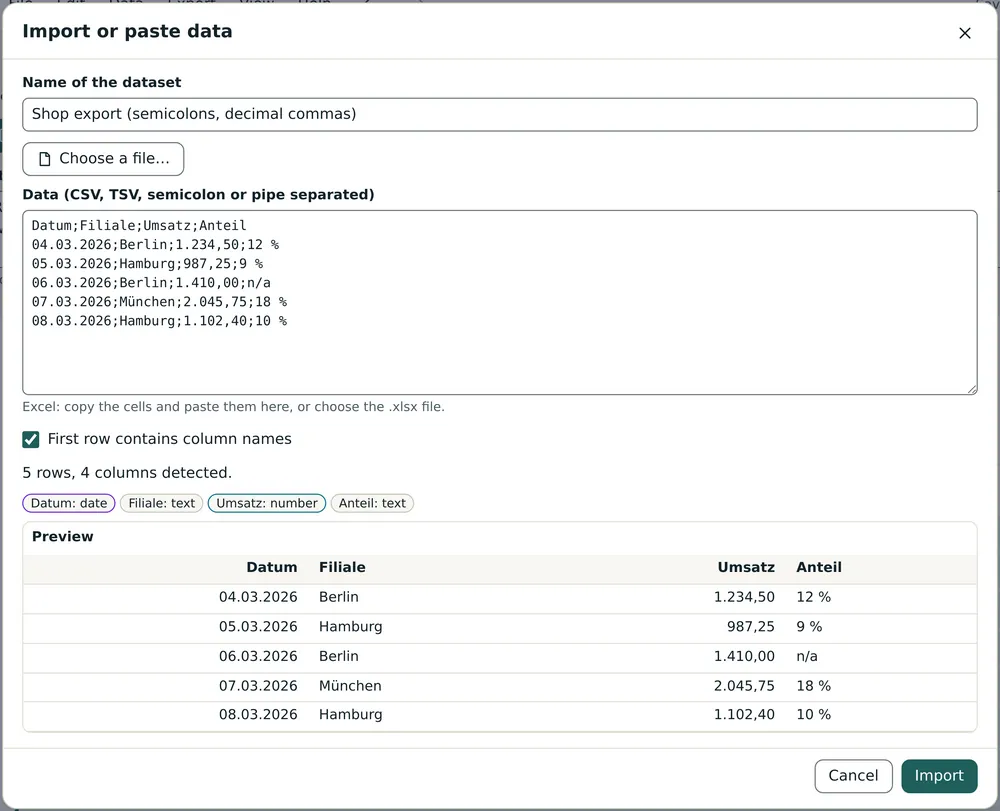
Pratinjau menampilkan satu chip per kolom. Sebuah kolom menjadi angka atau tanggal jika setidaknya 90 % sel yang terisi dapat dibaca dengan cara tersebut:
- Angka boleh menggunakan pemisah ribuan, simbol mata uang,
%, dan(12)untuk nilai negatif. Koma desimal (1.234,5) dideteksi per kolom, sehingga ekspor berbahasa Jerman dan berbahasa Inggris bisa berada dalam proyek yang sama. - Tanggal bisa berupa
2026-03-04,2026-03,04.03.2026,03/04/2026,Mar 2026, atau2026-Q1. Jika tanggal dengan garis miring tidak pernah menunjukkan apakah hari atau bulan yang lebih dulu, RavingDesk membacanya dengan hari lebih dulu. Gunakan tanggal ISO (2026-03-04) agar pasti. - Kolom yang hanya berisi tahun (
2024,2025) dihitung sebagai angka, sehingga tetap bisa diurutkan.
Jika kolom yang kamu harapkan berisi angka malah menampilkan teks, kemungkinan beberapa sel berisi kata seperti n/a. Perbaiki di sumbernya atau terima bahwa sel-sel tersebut dilewati di grafik.
Ganti atau tambahkan data nanti
Buka dataset lalu gunakan:
- Ganti data… untuk ekspor baru dari tabel yang sama (misalnya file bulan ini). Langkah-langkah tetap mempertahankan pengaturannya dan ditandai usang sampai kamu menjalankannya lagi.
- Tambahkan baris… untuk menambahkan baris baru di bawah baris yang sudah ada. Kolom baru akan ditambahkan; sel yang tidak ada tetap kosong.
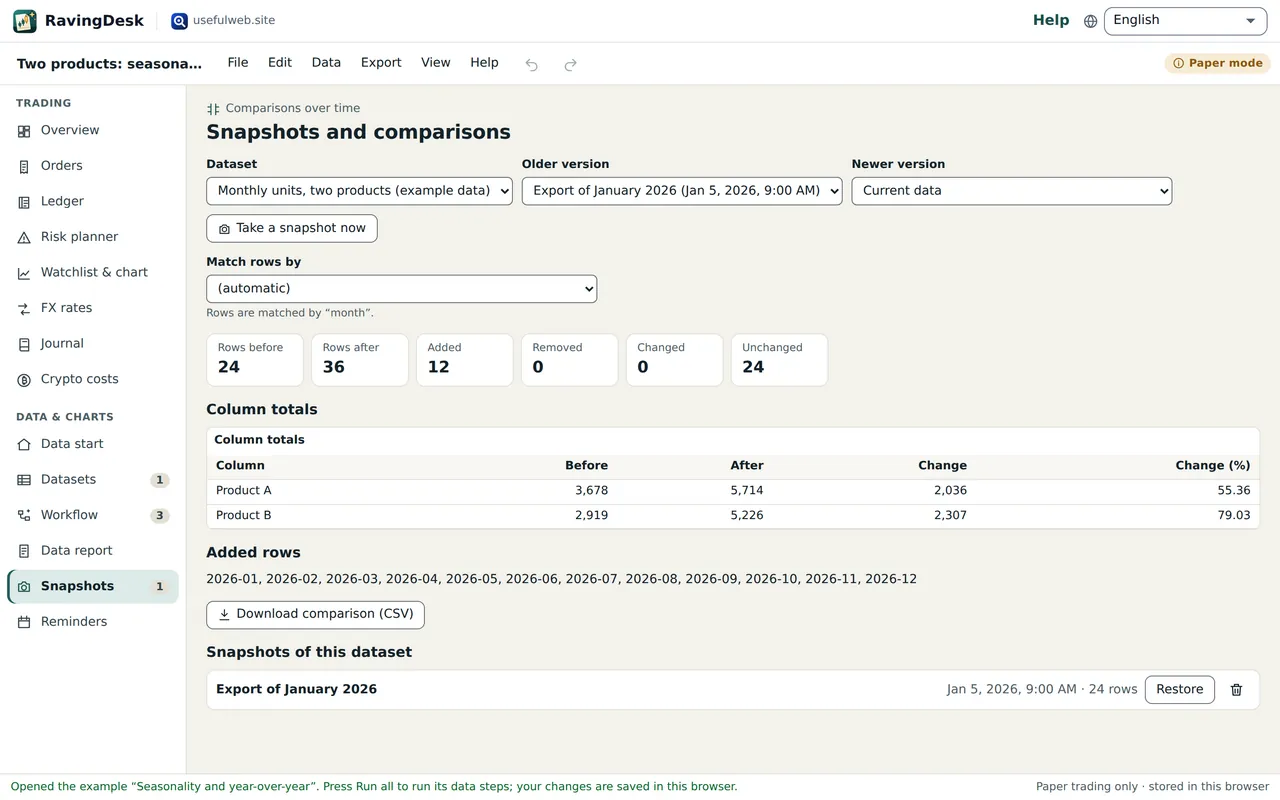
Sebelum setiap penggantian atau penambahan, RavingDesk menyimpan versi sebelumnya sebagai snapshot. Di meja Snapshot, kamu bisa membandingkan kedua versi atau memulihkan versi lama.
Atur interval pembaruan
Perkiraan interval pembaruan sebuah dataset (harian, mingguan, bulanan …) digunakan oleh langkah Pemeriksaan kebaruan dan sebagai nilai bawaan untuk Pengingat baru.
Batasan
Sebuah dataset dapat menampung hingga 50,000 baris dan 200 kolom; sebuah proyek menyimpan hingga 5 MB teks CSV per dataset. Langkah alat menerima hingga 2 MB per panggilan — saring tabel besar terlebih dahulu dengan Filter dan Simpan sebagai dataset baru.
Siap mencobanya?