Tutorial 13 dari 16
Membersihkan dan menggabungkan data dengan resep yang dapat digunakan ulang
Menengah 7 mnt
Gunakan Siapkan data… untuk memangkas, memisahkan, menghapus duplikat, dan menggabungkan dataset dalam resep berurutan, menyimpan hasilnya sebagai dataset baru, dan menjalankan ulang resep saat sumbernya berubah.
Data hasil ekspor jarang langsung siap dibuat grafik: nama mengandung spasi berlebih, kode mencampur huruf kapital dan huruf kecil, satu kolom berisi dua nilai, dan detail yang kamu perlukan ada di tabel kedua. Siapkan data… mengatasi hal ini dengan resep, yaitu daftar operasi berurutan yang dijalankan pada salinan dataset. Data asli tetap tidak berubah, dan dataset yang sudah disiapkan mengingat resepnya sehingga kamu dapat menerapkannya lagi bulan depan.
Membuka dialog resep
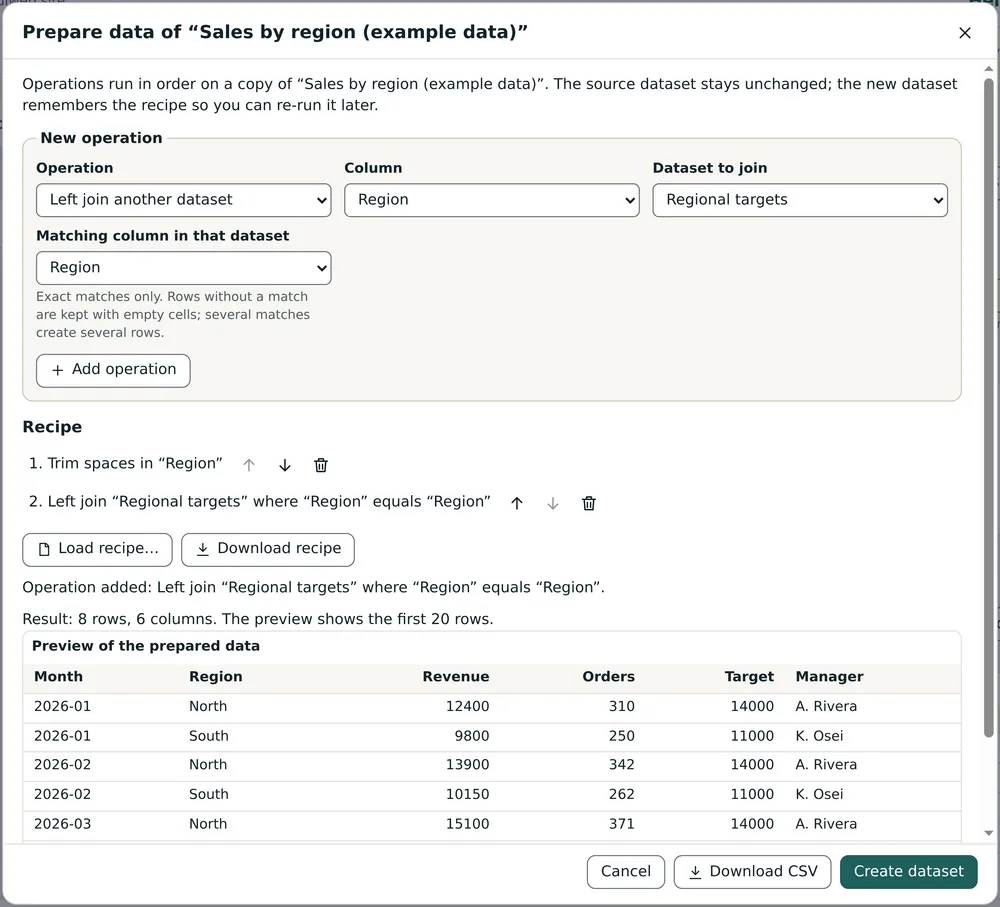
Pilih dataset di bawah Dataset pada panel samping, lalu tekan Siapkan data… di baris tindakan dataset. Dialog Siapkan data “…” terdiri dari tiga bagian:
- Operasi baru: pilih operasi beserta pengaturannya, lalu tekan Tambah operasi.
- Resep: operasi-operasi sesuai urutan dijalankannya. Setiap baris berupa kalimat seperti Pangkas spasi di “Region”. Tombol panah memindahkan operasi ke atas atau ke bawah, dan ikon tempat sampah menghapusnya.
- Pratinjau: Hasil: 12 baris, 6 kolom serta 20 baris pertama tabel yang sudah disiapkan. Pratinjau diperbarui setiap kali ada perubahan.
Tidak ada yang disimpan sampai kamu menekan Buat dataset. Batal (atau Esc) membiarkan proyek tetap seperti semula.
Enam operasi
| Operasi | Fungsinya |
|---|---|
| Pangkas spasi | menghapus spasi di awal dan akhir setiap sel pada Kolom yang dipilih |
| Huruf kecil / Huruf kapital | mengubah huruf dalam kolom, berguna sebelum menggabungkan berdasarkan kode |
| Hapus baris duplikat | mempertahankan baris pertama dari setiap kelompok duplikat; jika Bandingkan diatur ke Seluruh baris, baris harus sama persis, sedangkan jika diatur ke sebuah kolom, hanya kolom itu yang dibandingkan |
| Pisahkan kolom pada pemisah pertama | memotong kolom pada Pemisah pertama (misalnya - atau ,) dan memindahkan sisanya ke kolom baru; isi Nama kolom baru untuk kolom tersebut |
| Left join dataset lain | menambahkan kolom dari dataset kedua di proyek. Pilih Kolom dari dataset ini, Dataset yang akan digabung, dan Kolom yang cocok di dataset tersebut |
Penggabungan membandingkan nilai secara persis (North tidak sama dengan north , jadi pangkas spasi dan ubah huruf terlebih dahulu). Baris tanpa pasangan tetap dipertahankan dengan sel kosong, dan baris yang cocok dengan beberapa baris di dataset lain akan diulang sekali untuk setiap kecocokan. Jika kolom hasil penggabungan memiliki nama yang sudah ada, RavingDesk menambahkan “(2)”.
Jika suatu operasi tidak dapat dijalankan, misalnya karena kolomnya sudah dihapus oleh langkah sebelumnya, pemisahnya kosong, atau hasilnya akan melebihi 50.000 baris, 200 kolom, atau 5 MB teks CSV, akan muncul pesan yang menyebutkan operasi dan masalahnya, dan resep tidak diubah.
Contoh: penjualan beserta target regional
- Impor ekspor penjualan dan tabel kedua Regional targets dengan kolom
Region, Target, Manager. - Buka dataset penjualan dan tekan Siapkan data….
- Pilih Pangkas spasi, Kolom
Region, lalu tekan Tambah operasi. - Pilih Left join dataset lain, Kolom
Region, Dataset yang akan digabung Regional targets, Kolom yang cocok di dataset tersebutRegion, lalu tekan Tambah operasi. - Periksa pratinjau: setiap bulan kini memiliki target dan manajernya. Tekan Buat dataset.
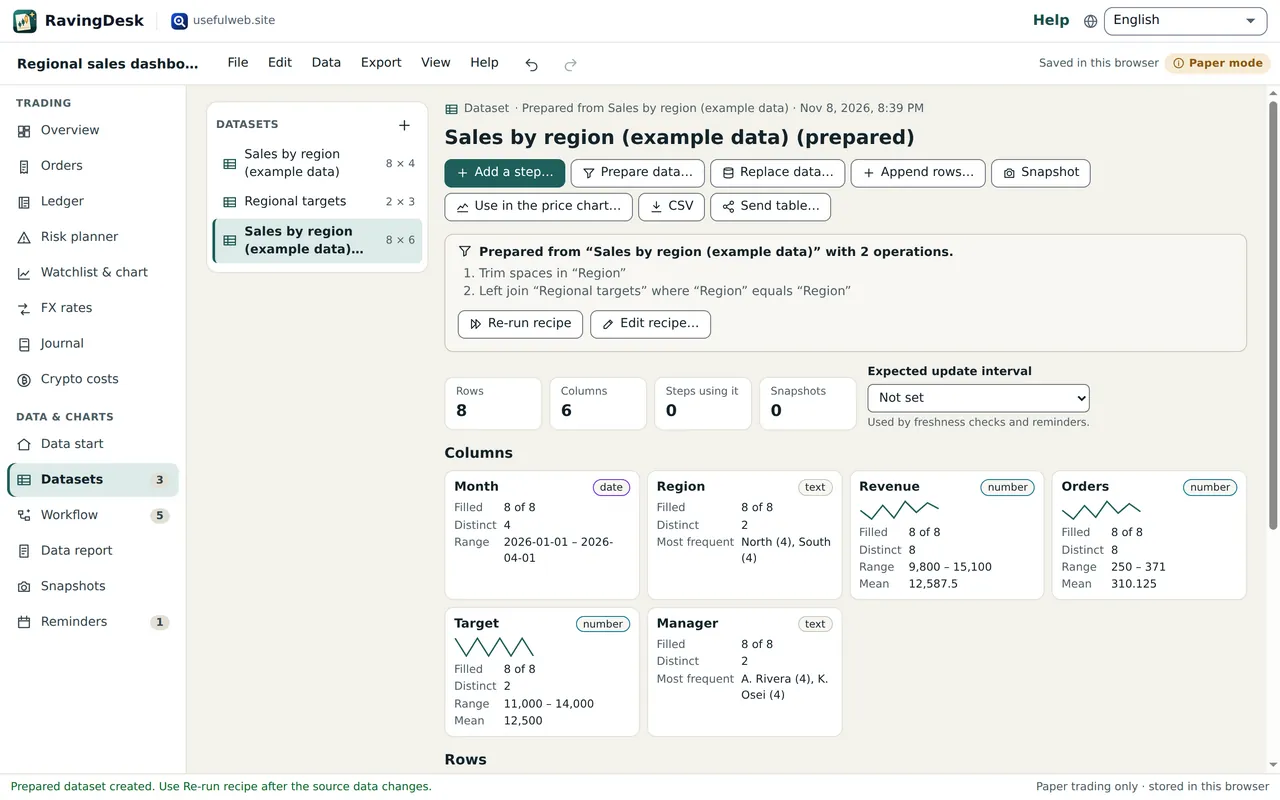
Dataset baru diberi nama “… (disiapkan)” dan langsung terpilih. Di atas profil kolomnya, sebuah kotak menampilkan Disiapkan dari “…” dengan 2 operasi beserta daftar operasinya. Grafik dan langkah alat dapat menggunakannya seperti dataset lainnya.
Menjalankan ulang dan mengedit resep
Saat data sumber berubah, misalnya karena kamu menggunakan Ganti data… atau Tambahkan baris…, atau karena langkah data publik memperbaruinya, buka dataset yang sudah disiapkan dan tekan Jalankan ulang resep. RavingDesk menerapkan operasi yang sama pada sumber saat ini dan mengganti data yang sudah disiapkan. Bilah status melaporkan jumlah baris dan kolom yang baru, atau Dataset sudah yang terbaru. Ctrl+Z membatalkan proses jalankan ulang.
Edit resep… membuka dialog dengan operasi yang tersimpan. Perbarui dataset mengganti data yang sudah disiapkan beserta resepnya. Simpan sebagai dataset baru mempertahankan versi lama dan menambahkan dataset lain.
Resep disimpan bersama proyek: penyimpanan otomatis, file proyek, tautan berbagi, dan Google Drive ikut menyimpannya.
Menggunakan ulang resep di proyek lain
Unduh resep menyimpan operasi sebagai file JSON kecil (ravingdesk-data-recipe-v1). Di proyek lain, buka Siapkan data… pada dataset dengan kolom yang sama, lalu tekan Muat resep…. Operasi penggabungan merujuk ke dataset lain berdasarkan namanya, jadi proyek tersebut memerlukan dataset dengan nama yang sama. File yang bukan resep RavingDesk, atau yang operasinya tidak sesuai dengan dataset, akan ditolak dengan pesan, dan resep saat ini tetap seperti semula.
Unduh CSV di dialog menyimpan tabel yang sudah disiapkan tanpa menambahkan dataset.
Lihat juga: Mengimpor file CSV dan Excel dengan benar.
Siap mencobanya?