← Tutti i tutorial · RavingDesk
Tutorial 7 di 16
Il tuo primo grafico e report in 5 minuti
Principiante 5 min
Incolla una tabella, scegli un tipo di grafico, aggiungi un passaggio di analisi e stampa un report: l'intero flusso di lavoro Dati e grafici di RavingDesk con i tuoi dati, senza bisogno di un account.
Accanto ai desk di paper trading trovi una sezione Dati e grafici per le tue tabelle. Il tuo desk viene salvato automaticamente su questo dispositivo (IndexedDB); i dati escono dal browser solo quando esegui un passaggio con uno strumento, e solo per quel singolo calcolo.

1. Apri il workspace
Fai clic su Avvia RavingDesk e scegli Inizio dati sotto Dati e grafici nell'elenco dei desk. Ti mostra quattro modi per iniziare: Incolla o importa dati, Recupera dati pubblici, Usa i dati del tuo desk e Apri un file di progetto, seguiti dagli Esempi di dati e grafici. I desk su cui hai lavorato in precedenza si trovano in File → Desk recenti…. Un piccolo riquadro di suggerimenti spiega l'idea; chiudilo con la × quando non ti serve più.
2. Inserisci una tabella
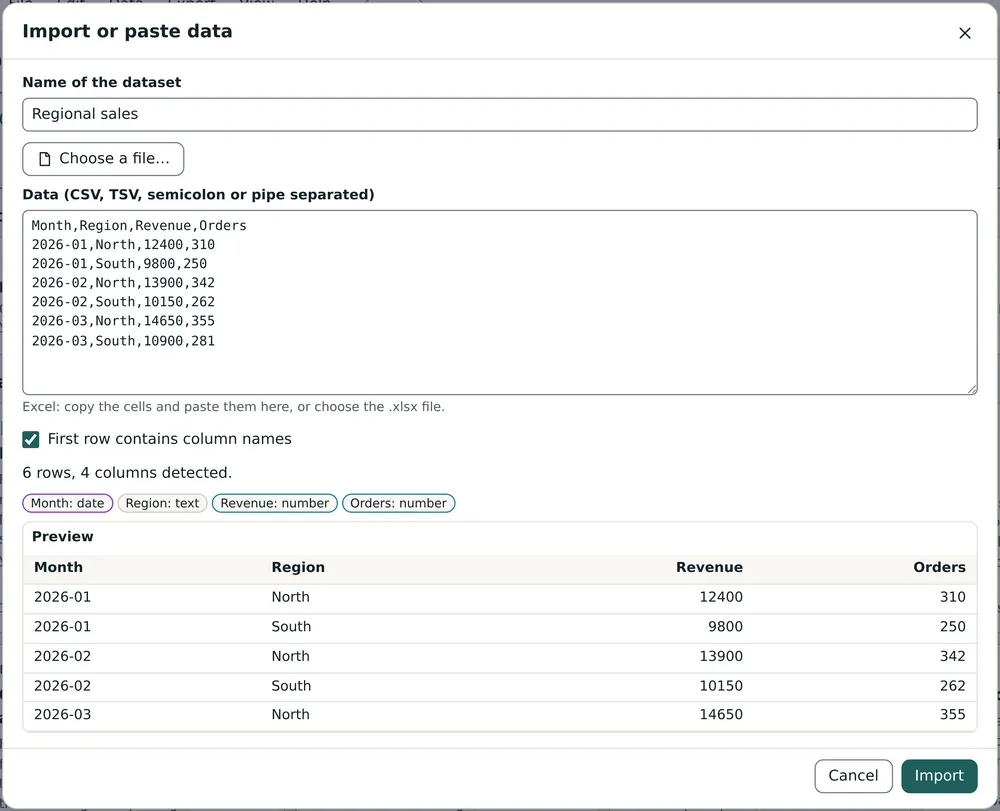
Scegli Incolla o importa dati. Incolla una tabella con una riga di intestazione, direttamente da Excel, Google Sheets o da un file CSV:
Month,Region,Revenue,Orders
2026-01,North,12400,310
2026-01,South,9800,250
2026-02,North,13900,342
2026-02,South,10150,262
L'anteprima sotto la casella di testo mostra come RavingDesk l'ha interpretata: 4 righe, 4 colonne rilevate, e un'etichetta per ogni colonna: Mese: data, Regione: testo, Ricavi: numero, Ordini: numero. Assegna un nome al dataset e premi Importa.
Il dataset si apre con una scheda per ogni colonna (celle compilate, valori distinti, intervallo, media e un piccolo sparkline) e le righe sotto. Usa Filtro e Ordina per per esplorarlo; Salva come nuovo dataset conserva esattamente le righe che vedi.
3. Disegna un grafico
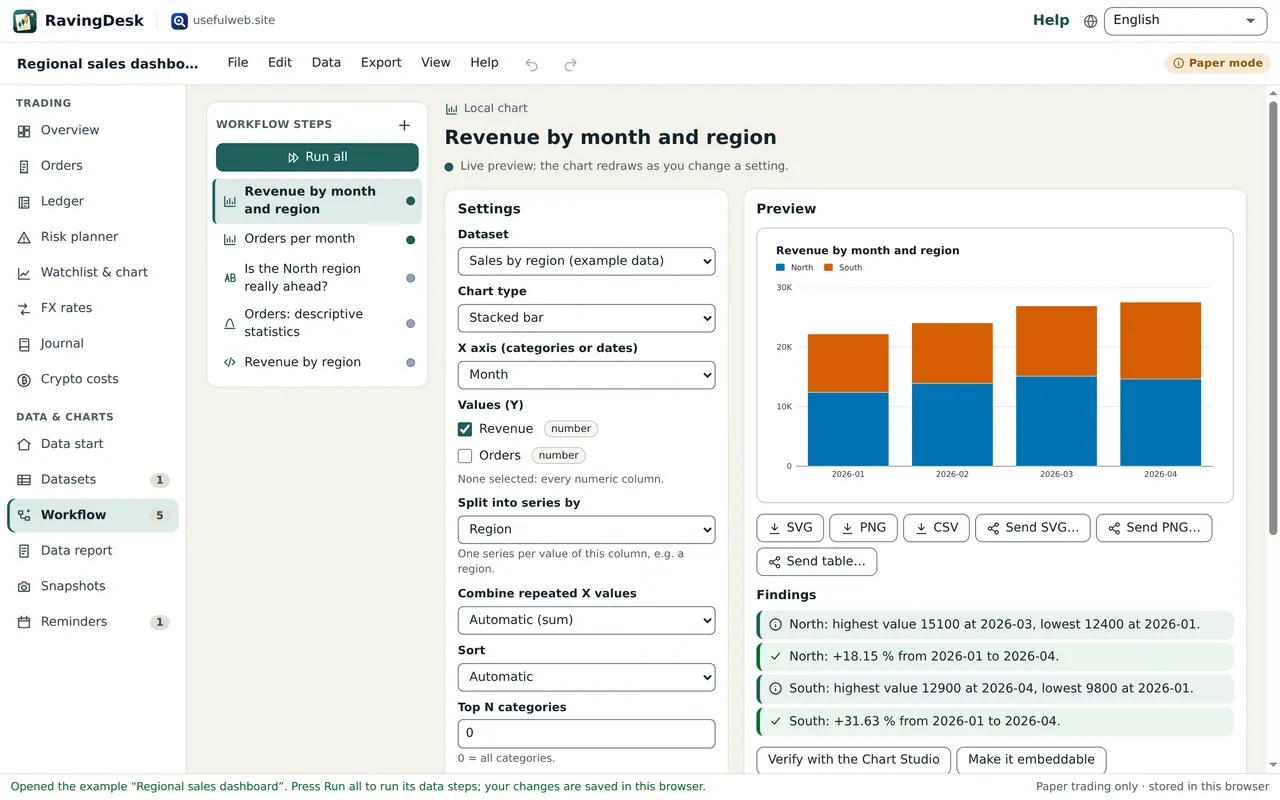
Premi Aggiungi un passaggio… e scegli Grafico locale sotto Grafici e diagrammi. Il grafico compare subito. In Impostazioni:
- Tipo di grafico: Barre impilate
- Asse X: Mese
- Valori (Y): seleziona Ricavi
- Dividi in serie per: Regione
Ogni modifica ridisegna l'anteprima. Sotto, i Risultati descrivono a parole semplici ciò che mostra il grafico (valore più alto e più basso, variazione dal primo all'ultimo). SVG, PNG e CSV scaricano il grafico e i dati su cui si basa.
4. Aggiungi un'analisi
Aggiungi un secondo passaggio: Test A/B. Imposta Colonna dei valori su Ricavi, Colonna del gruppo su Regione, Gruppo A su Nord e Gruppo B su Sud, poi premi Esegui. RavingDesk invia i due gruppi allo Studio di probabilità e statistica e mostra il valore p, la differenza stimata con il suo intervallo di confidenza e la dimensione dell'effetto, oltre a una frase come “The difference between A and B is statistically significant” (la differenza tra A e B è statisticamente significativa) o “No statistically significant difference” (nessuna differenza statisticamente significativa).
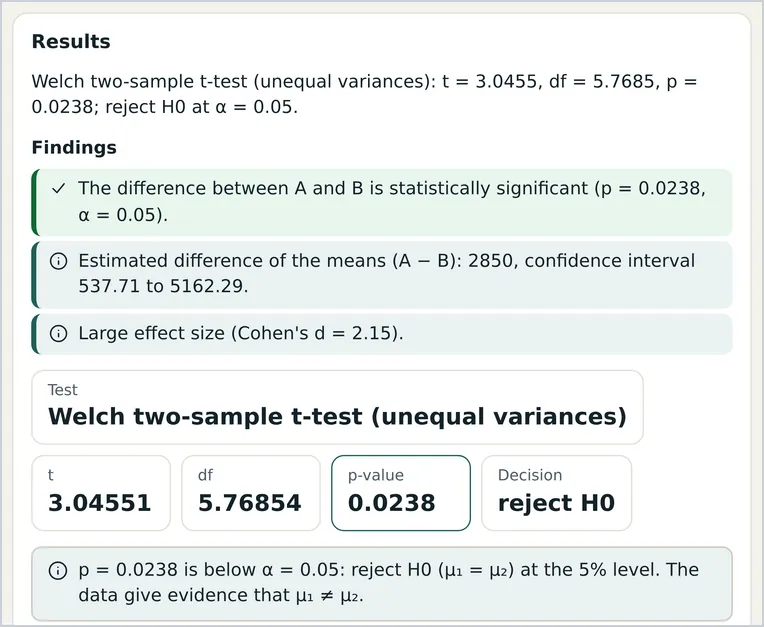
Con poche righe un test diventa raramente significativo: è la risposta onesta, non un bug.
5. Apri il report
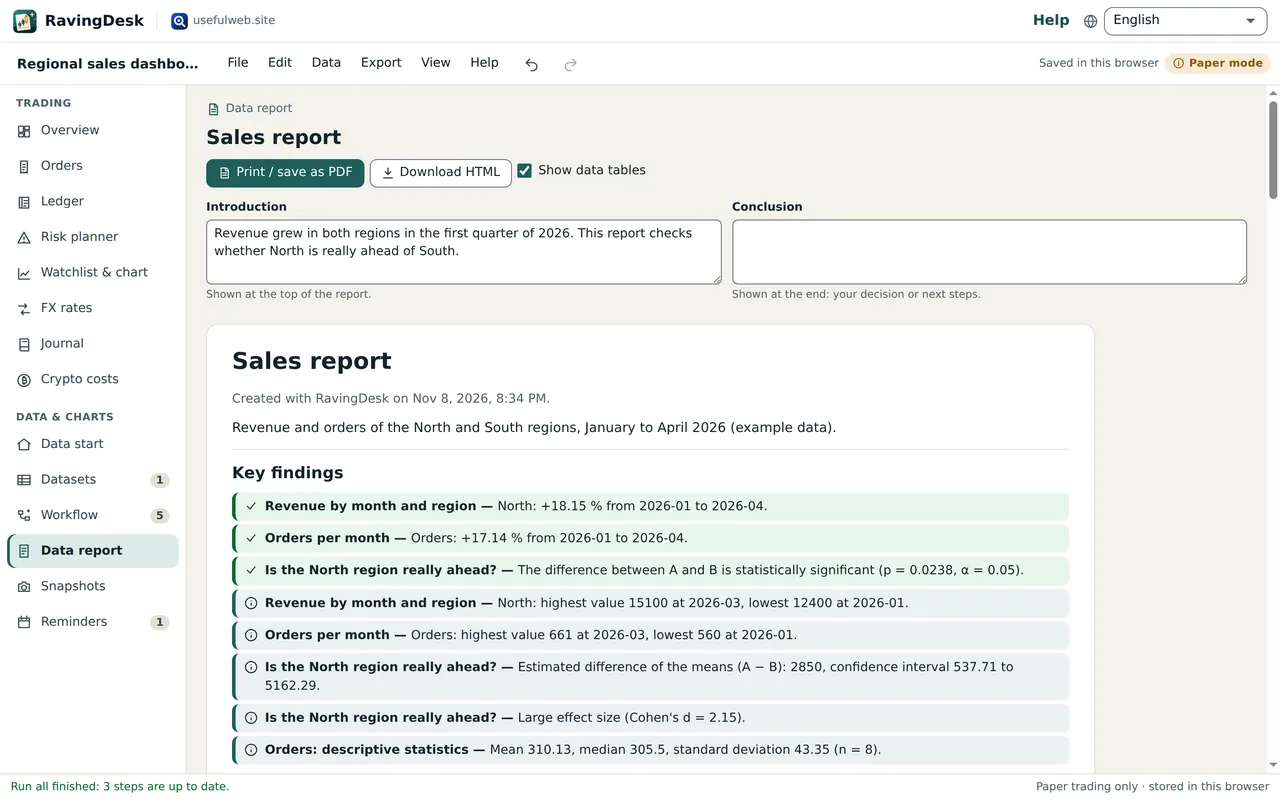
Apri il desk Report dei dati (oppure premi R). Scrivi una breve Introduzione e una Conclusione. Il report raccoglie i Risultati principali di tutti i passaggi, ogni grafico e ogni risultato. Stampa / salva come PDF stampa solo il report; Scarica HTML salva un unico file autonomo che puoi inviare via e-mail o pubblicare su una intranet.
E adesso?
- File → Salva file di workspace scrive un file
.ravingdesk.jsoncon l'intero desk, dati inclusi; File → Condividi link… crea un link con i tuoi dati e i tuoi passaggi (i risultati dei passaggi non sono inclusi: chi lo riceve preme Esegui tutto). - Apri l'esempio Dashboard vendite regionali per vedere una versione completa di questo tutorial.
Pronto a provarlo?