← Tutti i tutorial · RavingDesk
Tutorial 8 di 16
Importare correttamente file CSV ed Excel
Principiante 6 min
Come RavingDesk legge separatori, virgole decimali, date e cartelle di lavoro Excel, come sostituire o aggiungere dati e come gli snapshot proteggono la versione precedente.
Questo tutorial spiega cosa succede al tuo file e come risolvere le sorprese più comuni.
Scegli il file
Apri Dati → Importa o incolla dati… (scorciatoia I) e premi Scegli un file…, oppure trascina un file nella finestra di dialogo. Formati supportati:
- CSV, TSV e TXT: separati da virgola, punto e virgola, tabulazione o barra verticale. Il separatore viene riconosciuto in base al numero di colonne più coerente.
- Cartelle di lavoro Excel (.xlsx): vengono lette direttamente. Se la cartella di lavoro contiene più fogli, compare un elenco Foglio Excel. Quando scegli un altro foglio, l'anteprima si aggiorna. Le formule non vengono ricalcolate: RavingDesk usa i valori che Excel ha salvato nel file.
- JSON: un array di oggetti (
[{"month":"2026-01","sales":120}, …]) oppure{ "headers": […], "rows": […] }.
I vecchi file .xls vanno prima salvati come .xlsx o CSV.
Controlla le colonne riconosciute
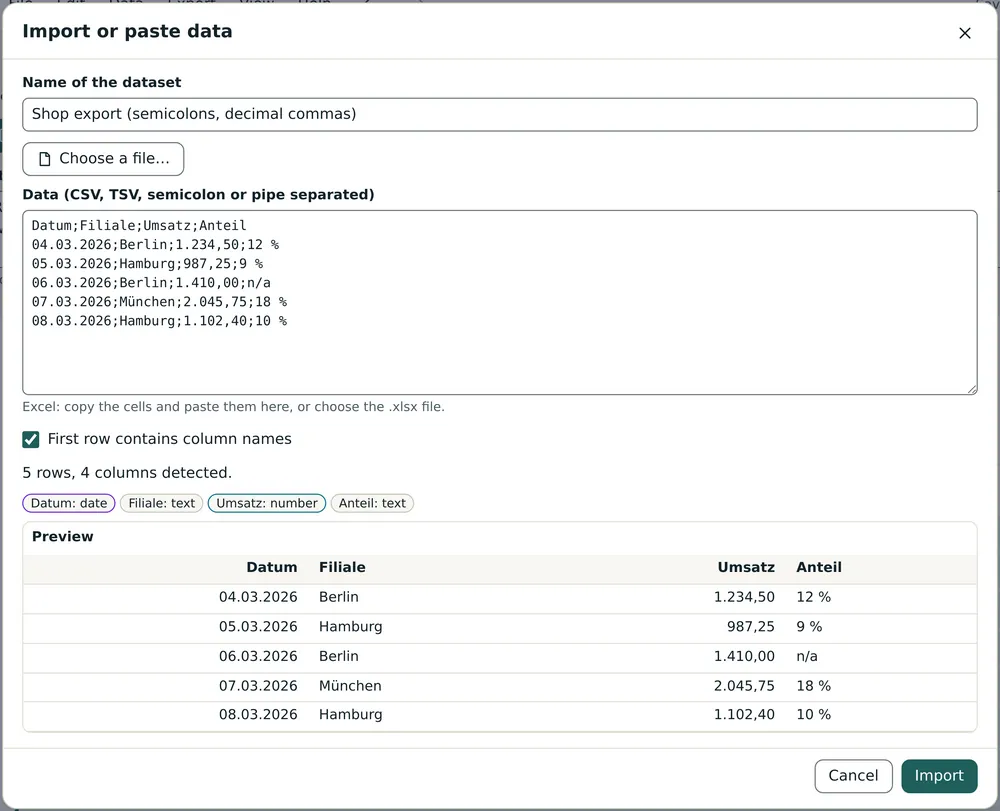
L'anteprima mostra un chip per ogni colonna. Una colonna diventa numero o data quando almeno il 90 % delle sue celle compilate può essere interpretato in quel modo:
- I Numeri possono contenere separatori delle migliaia, simboli di valuta,
%e(12)per i valori negativi. La virgola decimale (1.234,5) viene riconosciuta colonna per colonna, quindi un'esportazione tedesca e una inglese possono convivere nello stesso progetto. - Le Date possono essere
2026-03-04,2026-03,04.03.2026,03/04/2026,Mar 2026o2026-Q1. Se da una data con le barre non si capisce mai se viene prima il giorno o il mese, RavingDesk la legge con il giorno per primo. Per andare sul sicuro, usa date ISO (2026-03-04). - Una colonna di soli anni (
2024,2025) conta come numero, così resta ordinabile.
Se una colonna che ti aspettavi numerica risulta testo, probabilmente alcune celle contengono parole come n/a. Correggile nel file di origine oppure accetta che quelle celle vengano saltate nei grafici.
Sostituisci o aggiungi dati in seguito
Apri il dataset e usa:
- Sostituisci dati… per una nuova esportazione della stessa tabella (ad es. il file di questo mese). I passaggi mantengono le loro impostazioni e restano contrassegnati come obsoleto finché non li esegui di nuovo.
- Aggiungi righe… per aggiungere nuove righe sotto quelle esistenti. Le colonne nuove vengono aggiunte e le celle mancanti restano vuote.
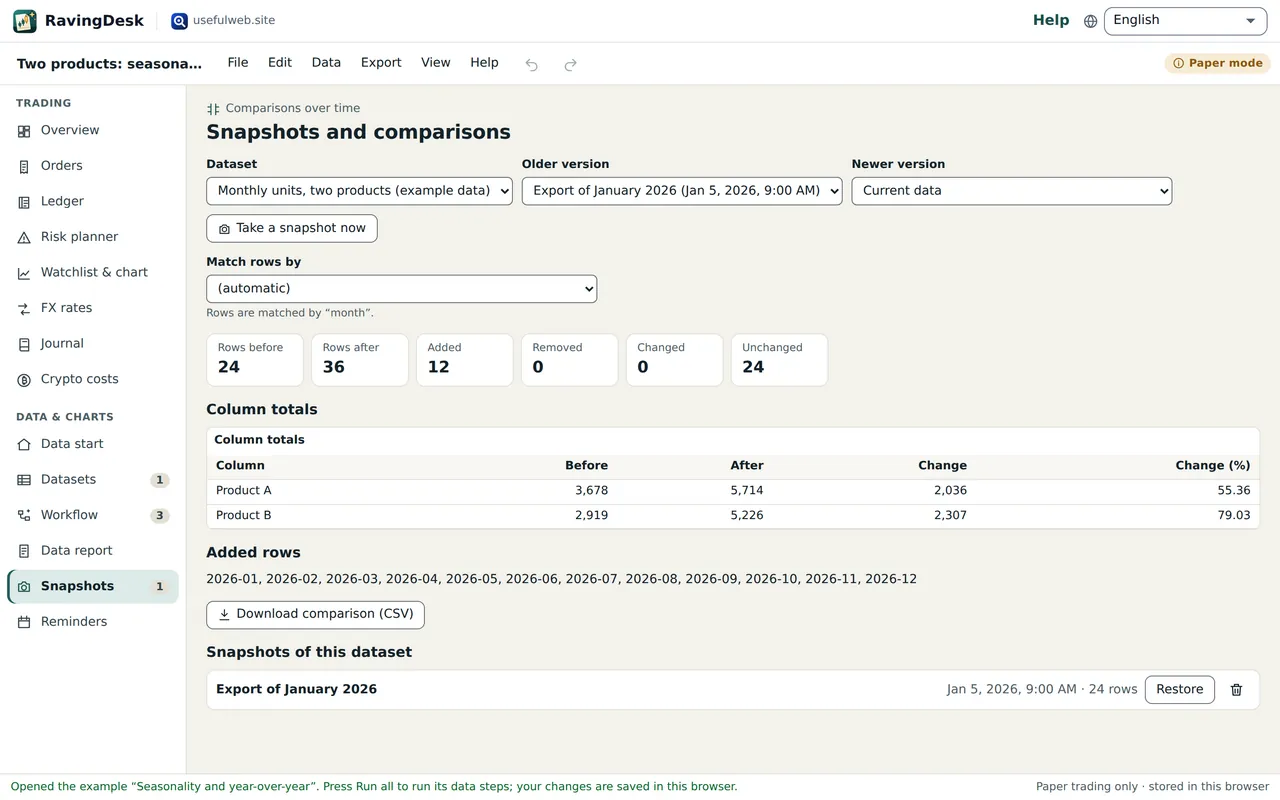
Prima di ogni sostituzione o aggiunta, RavingDesk conserva la versione precedente come snapshot. Nel pannello Snapshot puoi confrontare le due versioni o ripristinare quella precedente.
Imposta l'intervallo di aggiornamento
L'Intervallo di aggiornamento previsto di un dataset (giornaliero, settimanale, mensile …) viene usato dal passaggio Controllo di aggiornamento ed è il valore predefinito per i nuovi Promemoria.
Limiti
Un dataset può contenere fino a 50,000 righe e 200 colonne. Un progetto conserva fino a 5 MB di testo CSV per dataset. I passaggi degli strumenti accettano fino a 2 MB per chiamata, quindi filtra prima le tabelle grandi con Filtro e Salva come nuovo dataset.
Pronto a provarlo?