← Tutti i tutorial · RavingDesk
Tutorial 9 di 16
Trend, stagionalità e anomalie nelle serie temporali
Intermedio 7 min
Elabora un dataset basato su date con l'Esploratore di serie temporali, leggi il trend, l'andamento settimanale o mensile e le anomalie, e segui come cambiano tra un'esecuzione e l'altra.
Il passaggio Serie temporale esegue l'Esploratore di serie temporali del sito su un dataset che contiene una colonna data. Apri l'esempio Traffico del sito web: trend e anomalie per seguire la guida passo passo: contiene dieci settimane di visite giornaliere, cioè i dati di esempio dello strumento stesso.
Configura il passaggio
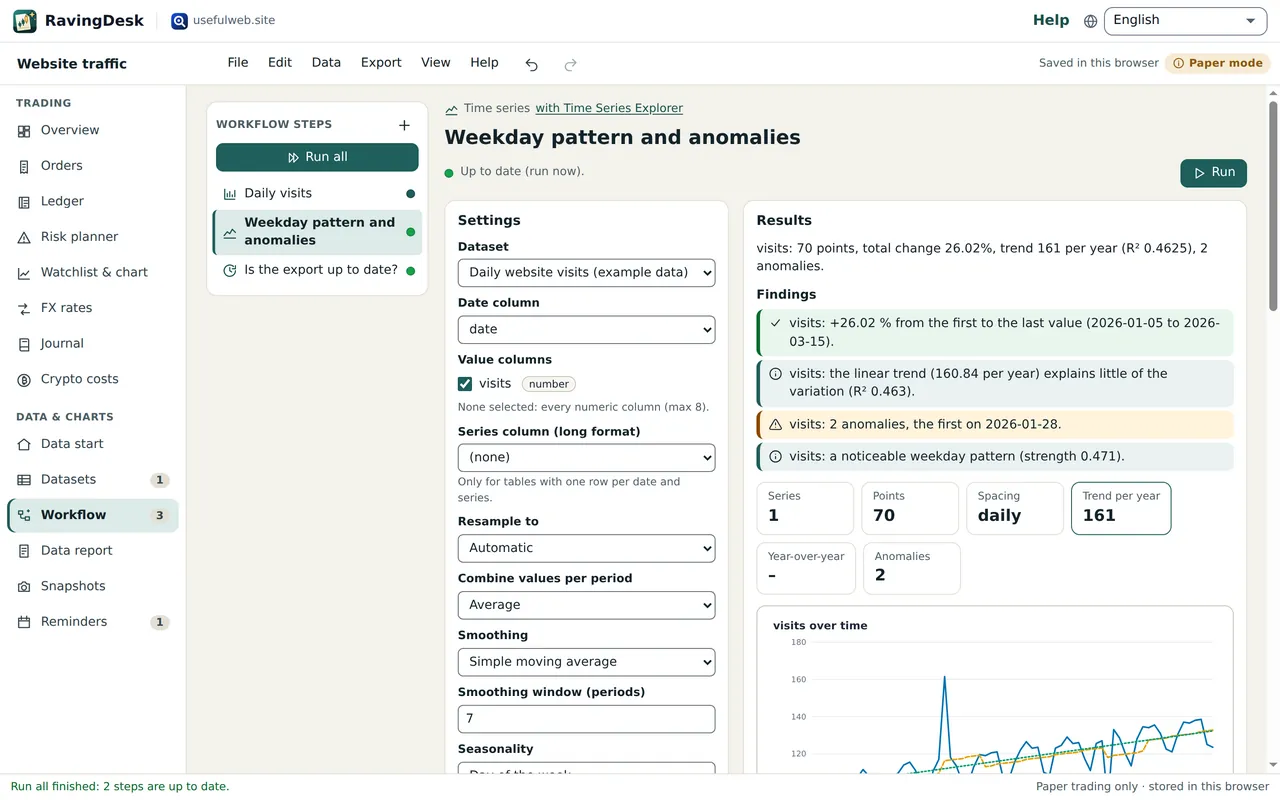
Apri il desk Workflow e seleziona Andamento per giorno della settimana e anomalie nel suo elenco. Le impostazioni sono queste:
- Colonna data: data (se vuota, viene usata la prima colonna data).
- Colonne valori: visits. Puoi selezionare fino a otto serie.
- Ricampiona a: Automatico mantiene l'intervallo originale dei dati. Scegli Settimana o Mese per aggregarli e indica come con Combina i valori per periodo (media, somma, ultimo valore …).
- Smussamento e Finestra di smussamento: una media mobile su 7 periodi è adatta ai dati giornalieri con un ritmo settimanale.
- Stagionalità: Giorno della settimana per i dati giornalieri, Mese dell'anno per quelli mensili.
- Rilevamento anomalie: z-score dei residui con Soglia di anomalia 3 segnala i valori che si discostano di oltre tre deviazioni standard da trend + stagionalità.
Premi Esegui (oppure Ctrl+Enter).
Leggi i risultati
Con i dati di esempio i risultati riportano:
- visits: +26.02 % dal primo all'ultimo valore (dal 2026-01-05 al 2026-03-15).
- visits: il trend lineare (160.84 all'anno) spiega poco della variazione (R² 0.463). Il trend c'è, ma le oscillazioni da un giorno all'altro sono più ampie.
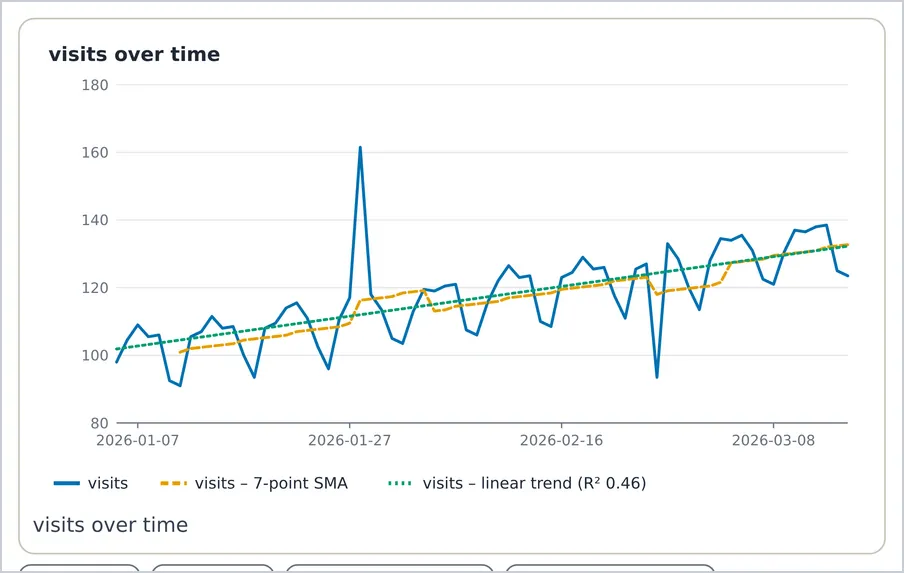
- visits: 2 anomalie, la prima il 2026-01-28.
- visits: un andamento per giorno della settimana evidente (intensità 0.471). Nei fine settimana i valori sono nettamente più bassi.
Più sotto trovi i grafici dello strumento con le relative tabelle: i dati con smussamento e anomalie, il profilo stagionale e il confronto anno su anno, quando lo storico è abbastanza lungo.
Segui i dati nel tempo
Se sostituisci il dataset con un'esportazione più recente ed esegui di nuovo il passaggio, RavingDesk conserva il risultato precedente. Modifiche dall'esecuzione precedente elenca ogni valore cambiato: la variazione in %, il trend annuo, il numero di anomalie e l'ultimo valore. Il report mostra lo stesso elenco.
Dati mensili e confronto anno su anno
L'esempio Stagionalità e confronto anno su anno contiene tre anni di unità mensili per due prodotti. Il suo passaggio di serie temporale usa Stagionalità: Mese dell'anno e una finestra di 3 mesi. Product B mostra un chiaro trend lineare di 46.54 all'anno (R² 0.997): quasi tutta la sua variazione è dovuta a una crescita costante. Per Product A, invece, prevale la stagionalità.
Suggerimenti
- Funzionano anche le tabelle in formato lungo, con una riga per ogni combinazione di data e serie: in questo caso imposta Colonna serie (formato lungo).
- Le anomalie sono valori statisticamente fuori norma, non errori. Confrontale con ciò che è successo (una campagna, un'interruzione del servizio) e annotalo in La tua nota per il report.
Pronto a provarlo?