← Tutti i tutorial · RavingDesk
Tutorial 13 di 16
Pulisci e unisci i dati con ricette riutilizzabili
Intermedio 7 min
Usa Prepara dati… per rimuovere gli spazi, dividere, deduplicare e unire un dataset con una ricetta ordinata, salvare il risultato come nuovo dataset e rieseguire la ricetta quando i dati di origine cambiano.
Le esportazioni raramente sono pronte per un grafico: i nomi contengono spazi di troppo, i codici mescolano maiuscole e minuscole, una colonna contiene due valori e i dettagli che ti servono si trovano in una seconda tabella. Prepara dati… risolve questi problemi con una ricetta, cioè un elenco ordinato di operazioni che viene eseguito su una copia del dataset. L'originale resta invariato e il dataset preparato ricorda la propria ricetta, così puoi applicarla di nuovo il mese prossimo.
Apri la finestra della ricetta
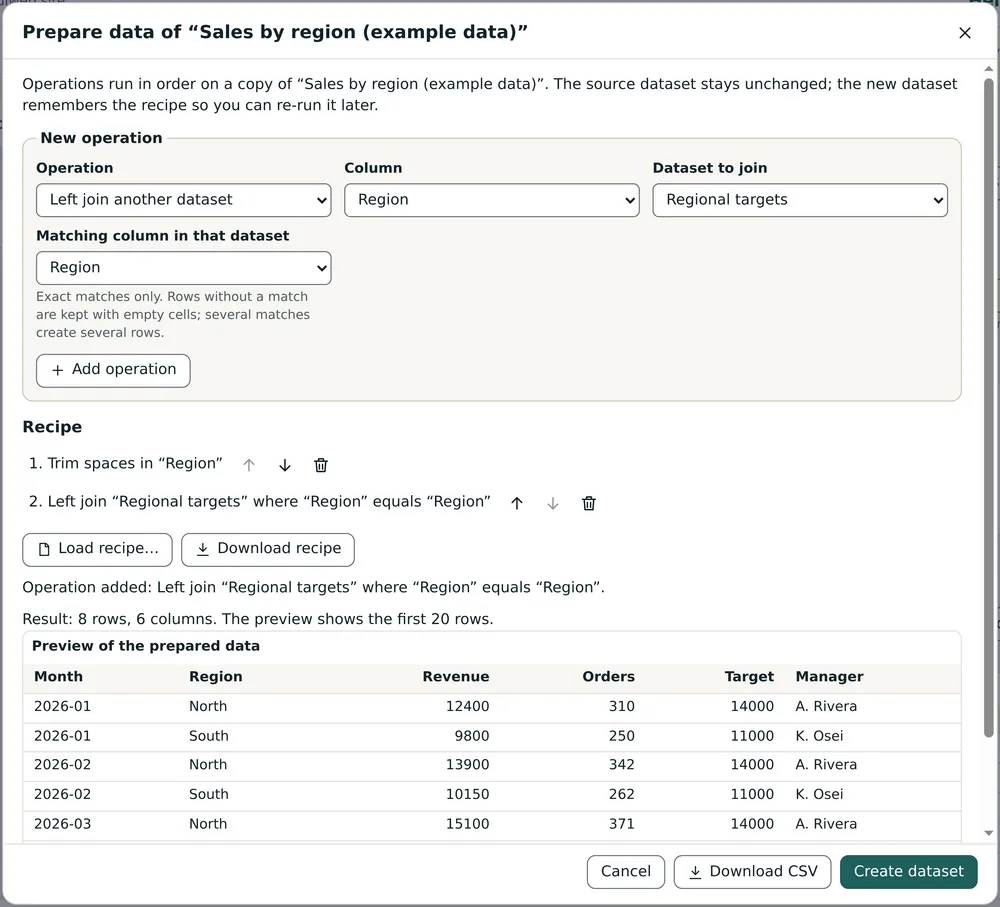
Seleziona un dataset in Dataset nel pannello laterale e premi Prepara dati… nella riga delle azioni del dataset. La finestra Prepara i dati di “…” è divisa in tre parti:
- Nuova operazione: scegli un'operazione e le sue impostazioni, poi premi Aggiungi operazione.
- Ricetta: le operazioni nell'ordine in cui vengono eseguite. Ogni riga è una frase come Rimuovi spazi in “Region”. I pulsanti freccia spostano un'operazione in alto o in basso, il cestino la elimina.
- Anteprima: Risultato: 12 righe, 6 colonne e le prime 20 righe della tabella preparata. Si aggiorna dopo ogni modifica.
Non viene salvato nulla finché non premi Crea dataset. Con Annulla (o Esc) il progetto resta com'era.
Le sei operazioni
| Operazione | Cosa fa |
|---|---|
| Rimuovi spazi | rimuove gli spazi all'inizio e alla fine di ogni cella della Colonna scelta |
| Minuscolo / Maiuscolo | cambia le lettere di una colonna, utile prima di un'unione basata su codici |
| Rimuovi righe duplicate | mantiene la prima riga di ogni gruppo di duplicati; se Confronta è impostato su Riga intera, le righe devono coincidere completamente, se scegli una colonna viene confrontata solo quella |
| Dividi una colonna al primo delimitatore | taglia la colonna al primo Delimitatore (ad esempio - o ,) e sposta il resto in una nuova colonna, di cui inserisci il Nome della nuova colonna |
| Left join con un altro dataset | aggiunge le colonne di un secondo dataset del progetto. Scegli la Colonna di questo dataset, il Dataset da unire e la Colonna corrispondente in quel dataset |
L'unione confronta i valori in modo esatto (North non è uguale a north , quindi prima rimuovi gli spazi e uniforma maiuscole e minuscole). Le righe senza corrispondenza vengono mantenute con celle vuote, mentre una riga che corrisponde a più righe dell'altro dataset viene ripetuta una volta per ogni corrispondenza. Se una colonna unita ha un nome già esistente, RavingDesk aggiunge “(2)”.
Un'operazione può non riuscire perché un passaggio precedente ha rimosso una colonna, perché il delimitatore è vuoto o perché il risultato supererebbe 50,000 righe, 200 colonne o 5 MB di testo CSV. In questi casi un messaggio indica l'operazione e il problema, e la ricetta non viene modificata.
Esempio: vendite più obiettivi regionali
- Importa l'esportazione delle vendite e una seconda tabella Regional targets con le colonne
Region, Target, Manager. - Apri il dataset delle vendite e premi Prepara dati….
- Scegli Rimuovi spazi, Colonna
Region, poi premi Aggiungi operazione. - Scegli Left join con un altro dataset, Colonna
Region, Dataset da unire Regional targets, Colonna corrispondente in quel datasetRegion, poi premi Aggiungi operazione. - Controlla l'anteprima: ora ogni mese ha il suo obiettivo e il suo responsabile. Premi Crea dataset.
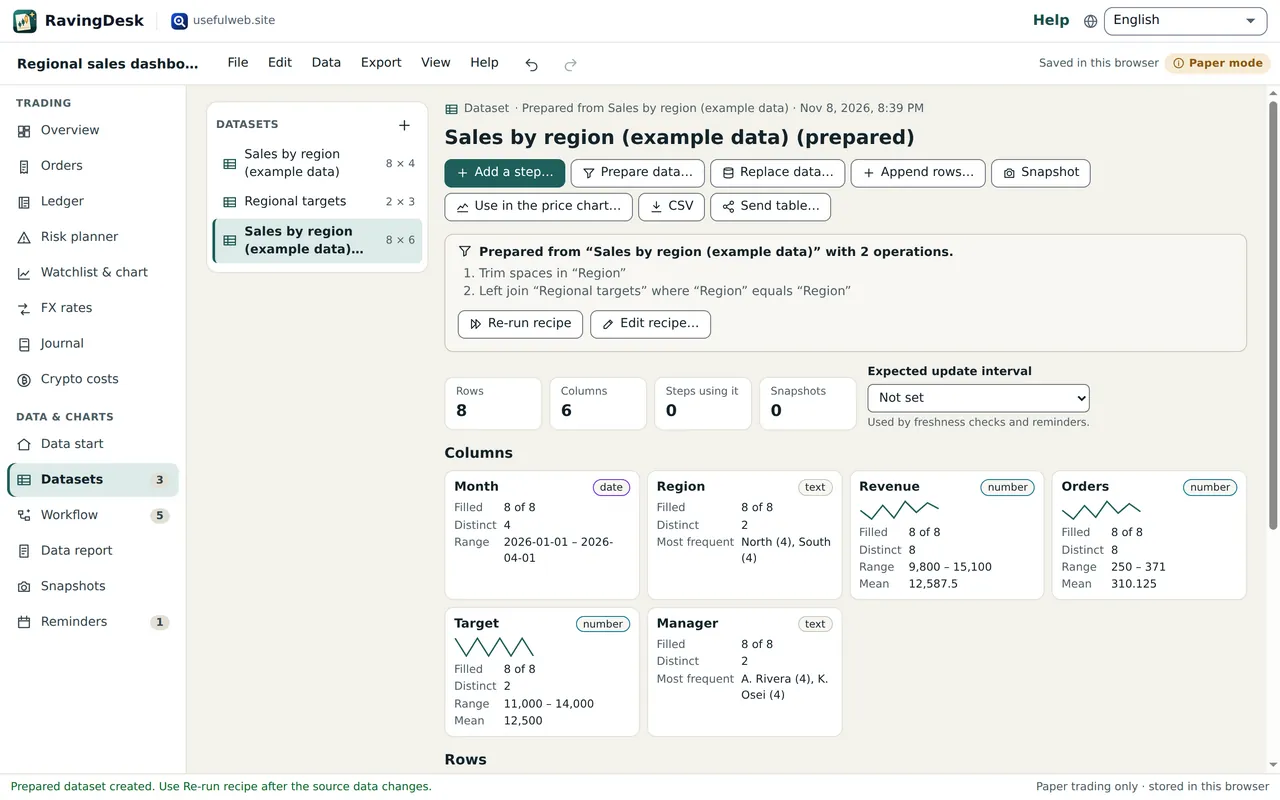
Il nuovo dataset si chiama “… (preparato)” e viene selezionato. Sopra i profili delle sue colonne, un riquadro riporta Preparato da “…” con 2 operazioni e le elenca. Grafici e passaggi degli strumenti possono usarlo come qualsiasi altro dataset.
Riesegui e modifica la ricetta
Quando i dati di origine cambiano, perché hai usato Sostituisci dati… o Aggiungi righe… oppure perché un passaggio di dati pubblici li ha aggiornati, apri il dataset preparato e premi Riesegui ricetta. RavingDesk applica le stesse operazioni ai dati di origine attuali e sostituisce i dati preparati. La barra di stato indica il nuovo numero di righe e colonne, oppure Il dataset è già aggiornato. Con Ctrl+Z annulli una riesecuzione.
Modifica ricetta… apre la finestra con le operazioni salvate. Aggiorna dataset sostituisce i dati preparati e la ricetta, mentre Salva come nuovo dataset mantiene la versione precedente e aggiunge un altro dataset.
Le ricette vengono salvate con il progetto: salvataggio automatico, file di progetto, link di condivisione e Google Drive le conservano.
Riusa una ricetta in un altro progetto
Scarica ricetta salva le operazioni in un piccolo file JSON (ravingdesk-data-recipe-v1). In un altro progetto apri Prepara dati… su un dataset con le stesse colonne e premi Carica ricetta…. Un'unione fa riferimento all'altro dataset tramite il suo nome, quindi anche quel progetto deve avere un dataset con lo stesso nome. I file che non sono ricette di RavingDesk, o le cui operazioni non sono compatibili con il dataset, vengono rifiutati con un messaggio e la ricetta attuale resta com'era.
Scarica CSV nella finestra salva la tabella preparata senza aggiungere un dataset.
Vedi anche: Importa correttamente file CSV ed Excel.
Pronto a provarlo?