← Tutti i tutorial · RavingDesk
Tutorial 16 di 16
Aree di lavoro del team
Intermedio 6 min
Salva la tua scrivania di RavingDesk in un'area di lavoro condivisa, condividila assegnando dei ruoli, segui in tempo reale le modifiche dei colleghi e lascia commenti. Facoltativo e gratuito.
Che cos'è un'area di lavoro
RavingDesk funziona senza account. Un'area di lavoro è uno spazio condiviso facoltativo su usefulweb.site: accedi con una passkey o con Google, inviti altre persone assegnando loro un ruolo e salvi lì le tue scrivanie. Chiunque abbia accesso vede la stessa scrivania, con riempimenti, ordini, note, set di dati e passaggi sui dati, e le modifiche arrivano in tempo reale.
Salvare una scrivania in un'area di lavoro
- Apri la scrivania che vuoi condividere.
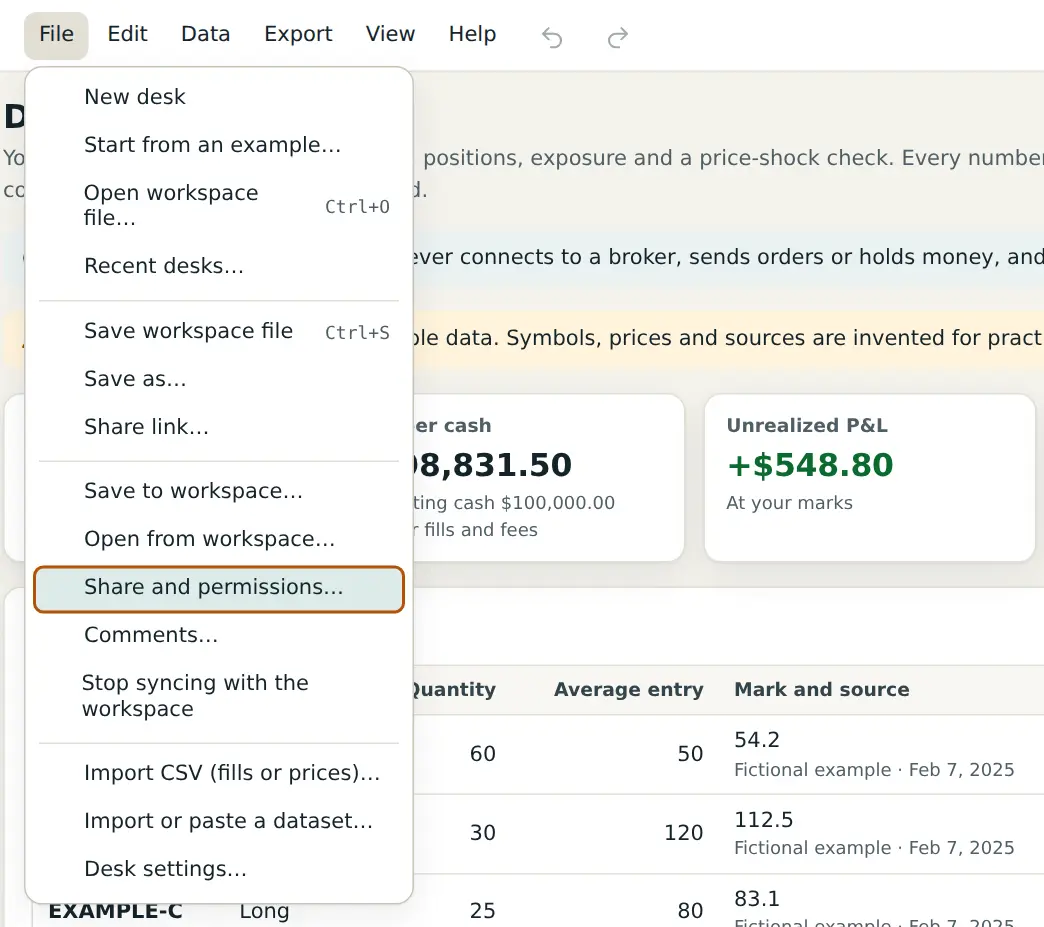
- Scegli File → Salva nello spazio di lavoro…. Se non hai ancora effettuato l'accesso, RavingDesk ti chiede di accedere o di creare un account con una passkey.
- Seleziona un'area di lavoro (oppure creane una), controlla il titolo e premi Salva.
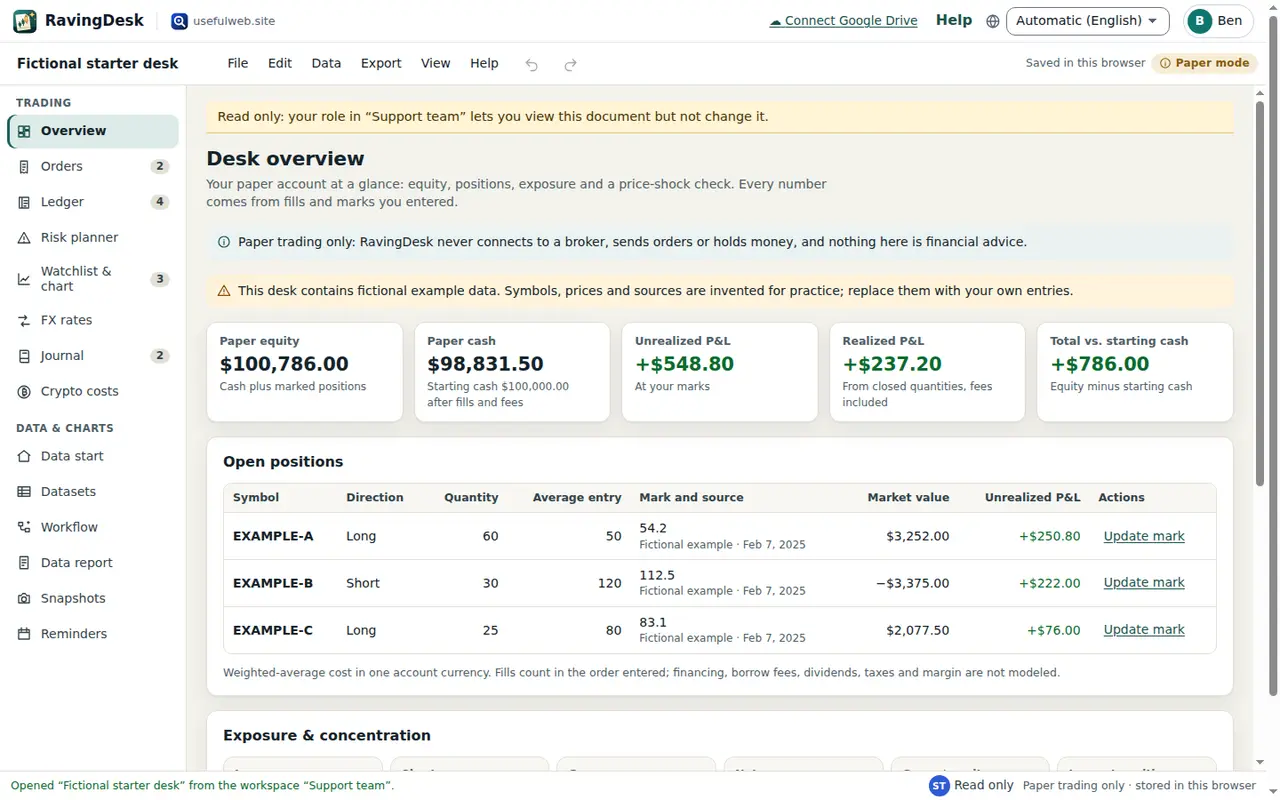
Da questo momento ogni modifica viene salvata nell'area di lavoro pochi istanti dopo averla fatta. L'indicatore nella barra di stato mostra l'area di lavoro, se la tua ultima modifica è stata salvata e chi altro ha aperto la stessa scrivania.
Aprirla da un secondo account
I colleghi scelgono File → Apri dallo spazio di lavoro… e selezionano la scrivania, oppure aprono il link diretto da Condivisione e permessi… (termina con #teamdoc= seguito dall'id del documento). Quando riapri RavingDesk in seguito, si riapre l'ultima scrivania che hai aperto da un'area di lavoro.
Ruoli e accesso in sola lettura
File → Condivisione e permessi… elenca i membri con i rispettivi ruoli, crea link di invito e imposta le regole di accesso per questa specifica scrivania. Proprietari, amministratori e membri possono modificare; i visualizzatori possono solo leggere. Per un visualizzatore RavingDesk mostra un avviso giallo di sola lettura sopra la scrivania, l'indicatore riporta Sola lettura, i campi di testo non possono essere modificati e ogni azione che cambierebbe la scrivania (modifiche, esecuzione dei controlli, annullamento) viene rifiutata con un messaggio. I visualizzatori possono comunque cambiare scheda, filtrare, esportare e stampare.
Modifiche in tempo reale e conflitti
Quando un collega salva, la sua versione si carica automaticamente nella tua scheda e la riga di stato indica chi l'ha modificata. Se in quel momento stavi modificando la stessa scrivania, RavingDesk ti chiede cosa fare: caricare la sua versione, mantenere la tua e sovrascrivere la sua, oppure salvare la tua come copia.
Commenti
File → Commenti… mostra i commenti sulla scrivania e permette ai membri di aggiungerne uno, per esempio una domanda su un riempimento di carta. I visualizzatori possono leggere i commenti.
Che cosa viene memorizzato nell'area di lavoro
L'area di lavoro conserva l'intera scrivania, set di dati compresi. Un documento dell'area di lavoro può contenere al massimo 2 MB: una scrivania con set di dati molto grandi non può essere salvata lì. Tienila come scrivania locale o come file dell'area di lavoro, oppure riduci prima il set di dati in Dati e grafici.
Interrompere la sincronizzazione
File → Interrompi la sincronizzazione con lo spazio di lavoro chiude il collegamento: la tua copia resta in questo browser e la versione condivisa resta nell'area di lavoro. Anche aprire un'altra scrivania (nuova, da modello, da file o recente) interrompe la sincronizzazione, così la scrivania condivisa non viene mai sovrascritta per errore.
Pronto a provarlo?