← Tutti i tutorial · RavingDesk
Tutorial 15 di 16
Terreno, corsi d'acqua, bacini idrografici e profili
Intermedio 9 min
Apri un modello di elevazione in un passaggio Terreno, leggi il rilievo ombreggiato, la pendenza e le curve di livello, fai clic su un punto di sbocco per vederne il bacino idrografico, traccia un profilo altimetrico lungo un sentiero, verifica la visibilità ed esporta mappe, GeoJSON e un modello 3D per Renderloom.
Apri l'esempio del terreno
Apri l'esempio Terreno e drenaggio di colline sintetiche. Il suo passaggio Rilievo, corsi d'acqua e bacino idrografico è un passaggio Terreno. Il modello di elevazione è sintetico (non sono dati reali) ed è posizionato a 0° N, 0° E solo perché le coordinate funzionino. Il dataset Sentiero sulle colline sintetiche (dati di esempio) contiene tre punti con place, lat e lon.
Ogni impostazione ridisegna subito la mappa: non c'è nessun pulsante Esegui.
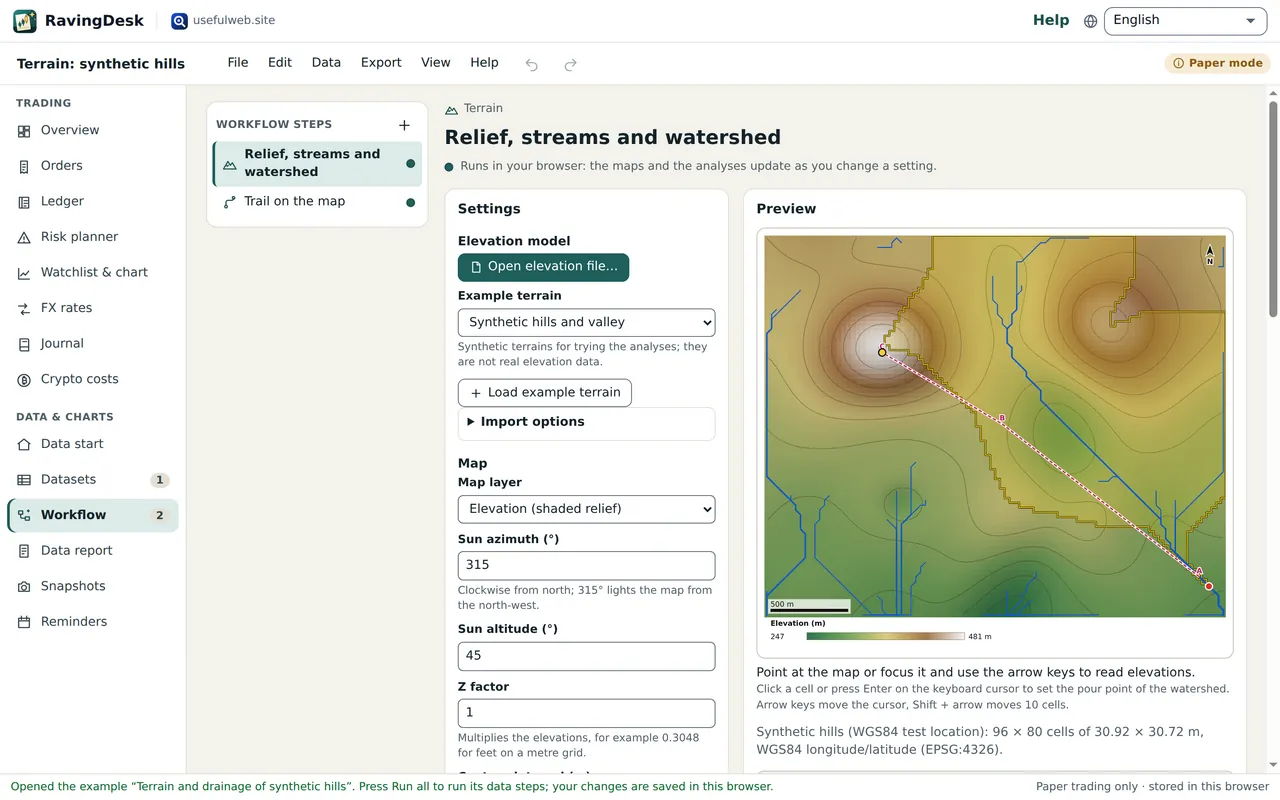
Apri il tuo modello di elevazione
In Modello di elevazione premi Apri file altimetrico… e scegli una griglia ESRI ASCII (.asc), una griglia XYZ, un GeoTIFF o una heightmap PNG. I GeoTIFF devono contenere una sola banda di quote Int16, UInt16 o Float32, non compressa o con compressione Deflate, in longitudine/latitudine WGS84 o in una zona UTM WGS84. Gli altri file vengono rifiutati con l'indicazione del motivo.
Se il tuo file lo richiede, apri prima Opzioni di importazione: Sistema di coordinate delle griglie ASCII e XYZ (ad esempio una zona UTM come 33N), Codifica della heightmap PNG (Terrarium, Mapbox Terrain-RGB o valori di grigio), Dimensione cella di una heightmap PNG (m) e le quote del nero e del bianco in una PNG in scala di grigi. Le griglie con più di 262.144 celle vengono ridotte tramite media a blocchi, e un messaggio ti indica di quanto. Per fare qualche prova, scegli un Terreno di esempio e premi Carica terreno di esempio. Entrambe le azioni si possono annullare con Ctrl+Z.
Leggi la mappa
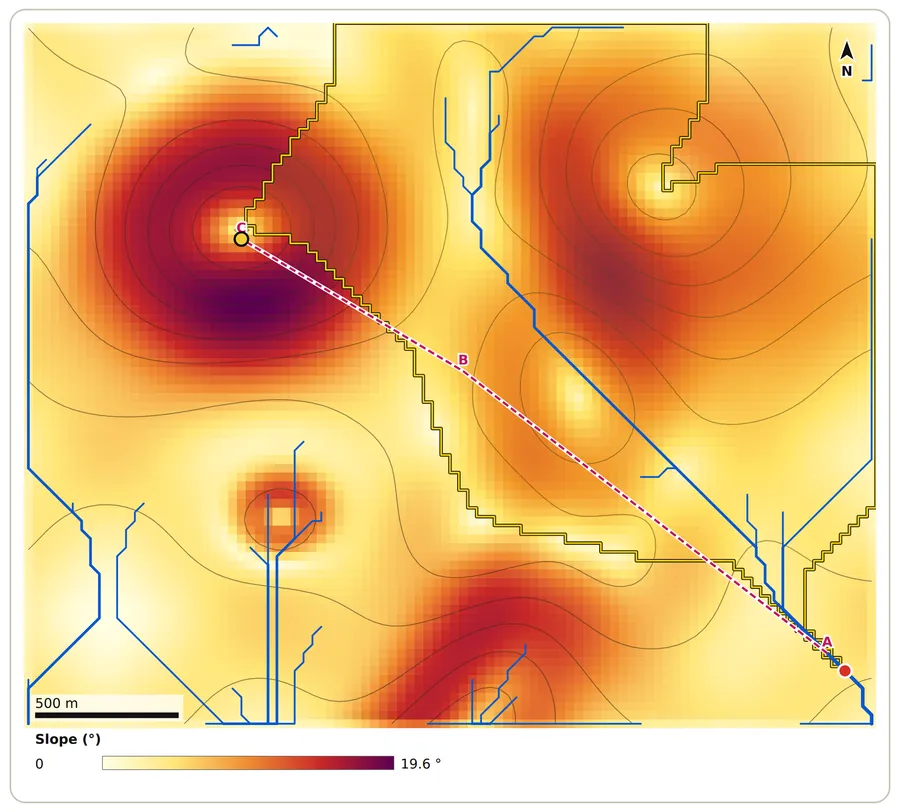
Livello della mappa passa da Quota (rilievo ombreggiato) a Ombreggiatura del rilievo, Pendenza, Esposizione (direzione verso cui è rivolto il versante), Curvatura, Accumulo di flusso, Depressioni riempite e Visibilità dall'osservatore. Azimut del sole (°) e Altezza del sole (°) spostano la luce dell'ombreggiatura; Fattore Z scala le quote (0.3048 per i piedi). Equidistanza (m) imposta le curve di livello; se lasci il campo vuoto, viene scelta un'equidistanza arrotondata.
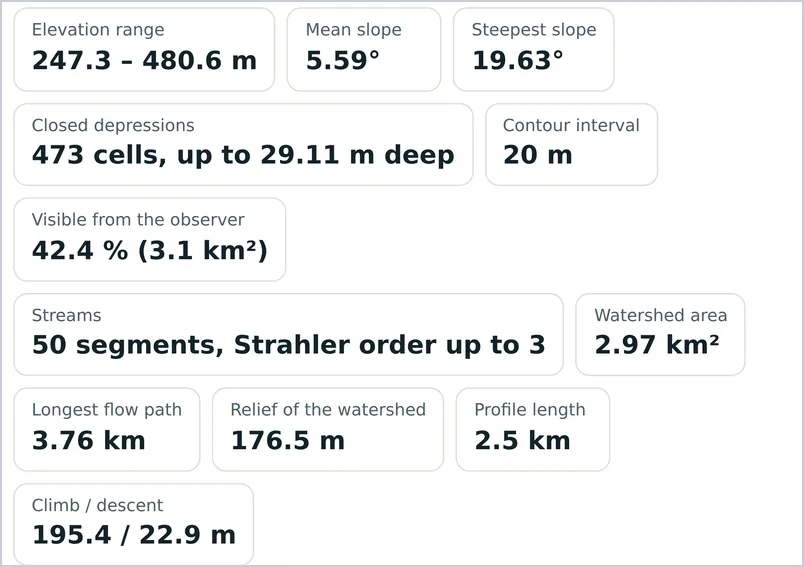
Sotto la mappa, le schede mostrano Intervallo di quota (qui 247.3 – 480.6 m), Pendenza media (5.59°), Pendenza massima e Depressioni chiuse (473 celle, profonde fino a 29.11 m). Apri Classi di pendenza ed esposizione per vedere le quote di terreno da pianeggiante a ripido e di ciascuna direzione cardinale.
Fai clic su un punto di sbocco per vederne il bacino idrografico
Il clic sulla mappa imposta stabilisce cosa fa un clic: Il punto di sbocco (uscita del bacino), L'osservatore (visibilità) oppure Il prossimo punto del profilo. Con il punto di sbocco selezionato, fai clic su una valle: il contorno giallo mostra l'area che drena attraverso quella cella e le linee blu sono i corsi d'acqua (più spesse = ordine di Strahler più alto). Il Punto di sbocco dell'esempio è row 72, col 91 (riga 72, colonna 91); le schede mostrano Area del bacino 2.97 km² e Percorso di flusso più lungo 3.76 km.
Funziona anche da tastiera: porta il focus sulla mappa, sposta il cursore con i tasti freccia (con Shift ti sposti di 10 celle) e premi Invio. La riga sotto la mappa indica quota, pendenza e celle a monte della cella sotto il cursore.
Aggancia il punto di sbocco entro (celle) sposta il punto sul flusso più intenso nelle vicinanze. Soglia dei corsi d'acqua (celle a monte) stabilisce quante celle a monte servono per formare un corso d'acqua.
Traccia un profilo altimetrico
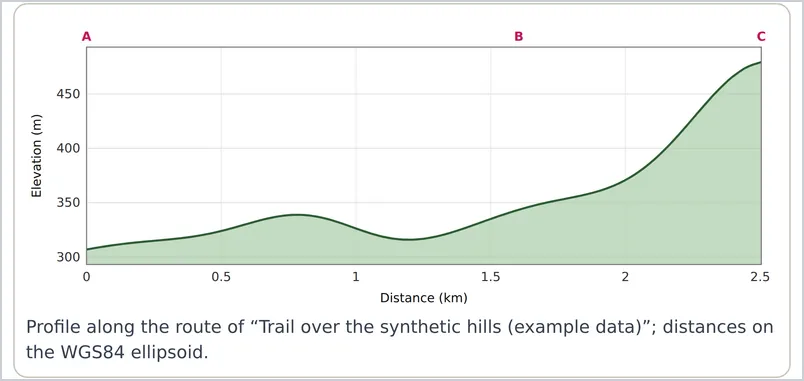
Inserisci i punti in Punti del profilo (uno per riga), fai clic su di essi nella mappa oppure scegli un dataset in Oppure segui il percorso di un dataset. L'esempio segue il sentiero: il grafico sotto la mappa mostra il profilo con i punti A, B e C, e le schede mostrano Lunghezza del profilo 2.5 km e Salita / discesa. Le distanze sono misurate sull'ellissoide WGS84.
Visibilità, sterro e riporto
Un Osservatore (qui sulla vetta, 2 m sopra il suolo) genera la scheda Visibile dall'osservatore: il 42.4 % dell'area. Scegli il livello Visibilità dall'osservatore per vederla; Curvatura terrestre e rifrazione (k = 0.13) conta sulle lunghe distanze. Una Quota di riferimento (m) aggiunge i volumi di Taglia e Riempimento rispetto a un piano orizzontale.
Esporta e continua in Renderloom
I pulsanti sotto le schede scaricano mappe PNG e SVG, Curve di livello (GeoJSON), Corsi d'acqua (GeoJSON), Bacino idrografico (GeoJSON), Profilo (CSV), la griglia come Griglia (ASC) o Griglia (GeoTIFF) e Modello 3D (OBJ). Apri in Renderloom passa il campo di quote al Mesh Lab di Renderloom.
Lo stesso motore fa funzionare gli strumenti RavingDesk Analizzatore del terreno, RavingDesk Bacino idrografico e reticolo idrografico e RavingDesk Profilo altimetrico da un DEM, disponibili anche tramite API e MCP. Un passaggio Terreno compare nel report dei dati con la sua mappa e una frase sul bacino idrografico e sul profilo.
Pronto a provarlo?