チュートリアル 12 / 16
データチェック、一括実行、API による自動化
上級 9分
データの鮮度とスキーマの変化をチェックし、検証済みの係数で列を変換し、郵便番号を行ごとに検証し、スクリプトや AI エージェントから RavingDesk 用のデータプロジェクトを作成する方法を説明します。
鮮度とスキーマの変化
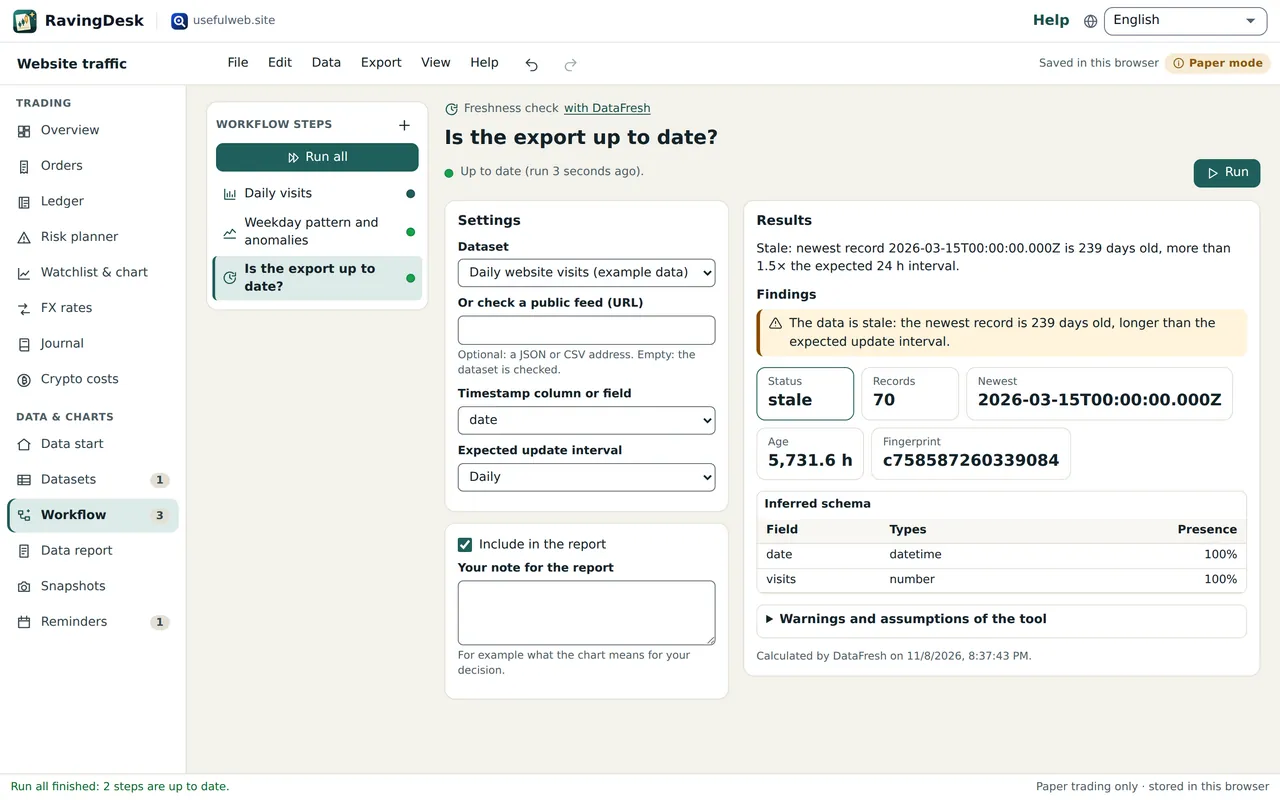
鮮度チェック ステップは、データセットに対して DataFresh を実行します(または公開フィード(URL)をチェック を使うと、JSON または CSV のアドレスに対して実行します)。タイムスタンプの列またはフィールド と 想定される更新間隔 を選択します。結果には、データが 最新 か 古い か、そして最も新しいレコードがどれだけ前のものかが表示されます。
次回のインポート後にもう一度実行してください。RavingDesk は前回の実行時のスキーマを DataFresh に渡すため、結果には 前回のチェック以降の新しいフィールド と 前回のチェック以降に欠落したフィールド も表示されます。これは、エクスポートの列が変わったことを早い段階で知らせる警告になります。
列全体を変換する
単位変換 ステップは、数値の列を変換します(マイルからキロメートル、°F から °C、kWh から MJ など)。列の単位、変換先の単位、新しい列の名前 を入力します。実行 をクリックすると、RavingDesk は UnitProof にその単位の 0、1、100 の値を問い合わせ、係数とオフセット(温度にはオフセットがあります)を求め、3 つの結果が一直線上にあることを確認してから、すべての行に変換を適用します。互換性のない単位(長さから質量への変換など)の場合は、UnitProof の説明とともに処理が停止します。元の列を上書きする場合は、スナップショットに以前の値が保存されます。
行ごとの住所チェック
住所チェック ステップは、各行の国、郵便番号、電話番号を LocaleKit に送信します。
- 国の列 がない場合やセルが空の場合は、既定の国(ISO コード) が使用されます。
- 同一の行は 1 回だけチェックされ、1 回のバッチでチェックされるのは最大で チェックする最大行数(500 行まで)です。
- 進行状況は 実行中:40 件中 12 件完了… のように表示されます。長いリストでは、API のレート制限によって短い待機が入ります。
結果には、無効な郵便番号と不自然な電話番号の件数が表示され、問題のある行 が一覧表示されます。さらに、列が 2 つ追加されたデータセット (チェック済み) が作成されます。LocaleKit がチェックするのは形式と長さであり、その住所が実在するかどうかは調べません。
JSON 形式のデータプロジェクト
RavingDesk ワークスペースは、仕様が公開されている JSON ファイル("format": "ravingdesk"、バージョン 2)です。スキーマはアプリのホスト上の /project.schema.json にあり、データセットとステップはその data セクションに格納されます。スクリプトから使う場合は、データプロジェクト単体で十分です。RavingDesk はそれを新しいデスクとして開きます。最低限必要な内容は次のとおりです。
{
  "format": "ravingdesk-data",
  "version": 1,
  "name": "Visits",
  "datasets": [{ "id": "visits", "name": "Visits", "csv": "date,visits\n2026-01-05,98\n2026-01-06,104.5" }],
  "steps": [
    { "id": "trend", "kind": "timeseries", "title": "Trend", "datasetId": "visits", "params": { "dateColumn": "date", "valueColumns": ["visits"] } },
    { "id": "line", "kind": "chart", "title": "Daily visits", "datasetId": "visits", "params": { "type": "line", "x": "date", "y": ["visits"] } }
  ]
}
アプリでは /app#project=<base64url of the JSON>(JSON を base64url でエンコードした値)として開くか、ファイル → ワークスペースファイルを開く… から開きます。以前の RavingDesk アプリで保存されたファイル("format": "chartroom-project")も同じ方法で開けます。設定が不足している場合は、各ステップの種類の既定値が使われます。無効なファイルは、問題点を示すメッセージとともに読み込みが拒否されます。
スクリプトと AI エージェント向けのツール
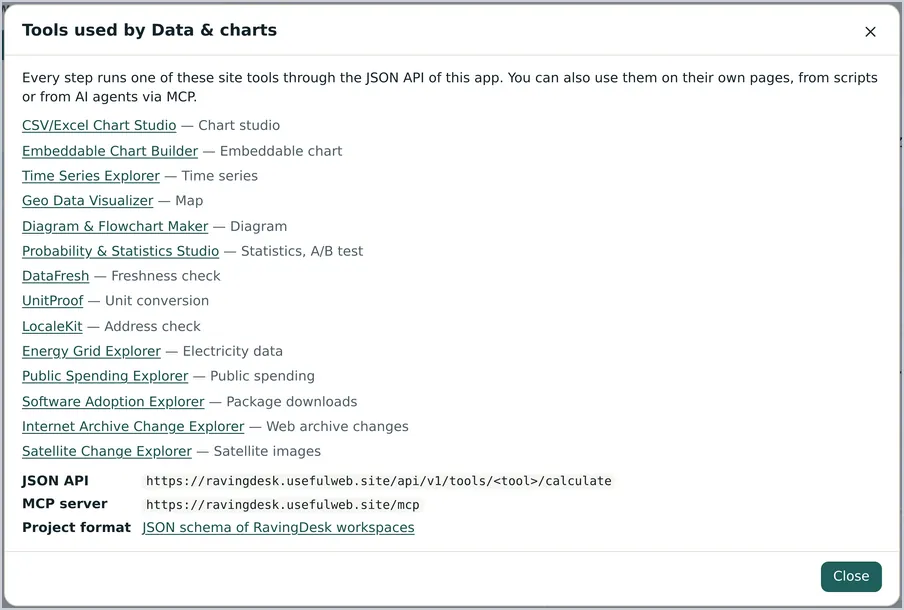
各ステップで使われているツールは、すべてアプリのホスト上で API および MCP ツールとしても利用できます。POST /api/v1/tools/<tool>/calculate には RavingDesk が送信するものと同じ JSON 入力を渡し、エージェントは /mcp を使用します(ツールとエンドポイントの一覧は ヘルプ → データとチャートで使用するツール… で確認できます)。エージェントの典型的なワークフローは次のとおりです。software-adoption-explorer でデータを取得し、time-series-explorer で分析してから、データセットとステップを含む RavingDesk プロジェクトを書き出します。こうすることで、人がレポートを開いて確認し、印刷できます。
試してみませんか?