チュートリアル 13 / 16
再利用できるレシピでデータをクリーニング・結合する
中級 7分
「データを準備…」を使って、データセットの空白削除、分割、重複削除、結合を順序付きのレシピで行い、結果を新しいデータセットとして保存し、元データが変わったときにレシピを再実行します。
エクスポートしたデータは、そのままではグラフに使えないことがほとんどです。名前には余分な空白が付き、コードには大文字と小文字が混在し、1 つの列に 2 つの値が入っていて、必要な詳細情報は別の表にあります。データを準備… は、これを レシピ で解決します。レシピとは、データセットのコピーに対して実行される、順序付きの操作リストです。元のデータは変更されず、準備済みのデータセットは自分のレシピを記憶しているため、翌月も同じ処理を再び適用できます。
レシピダイアログを開く
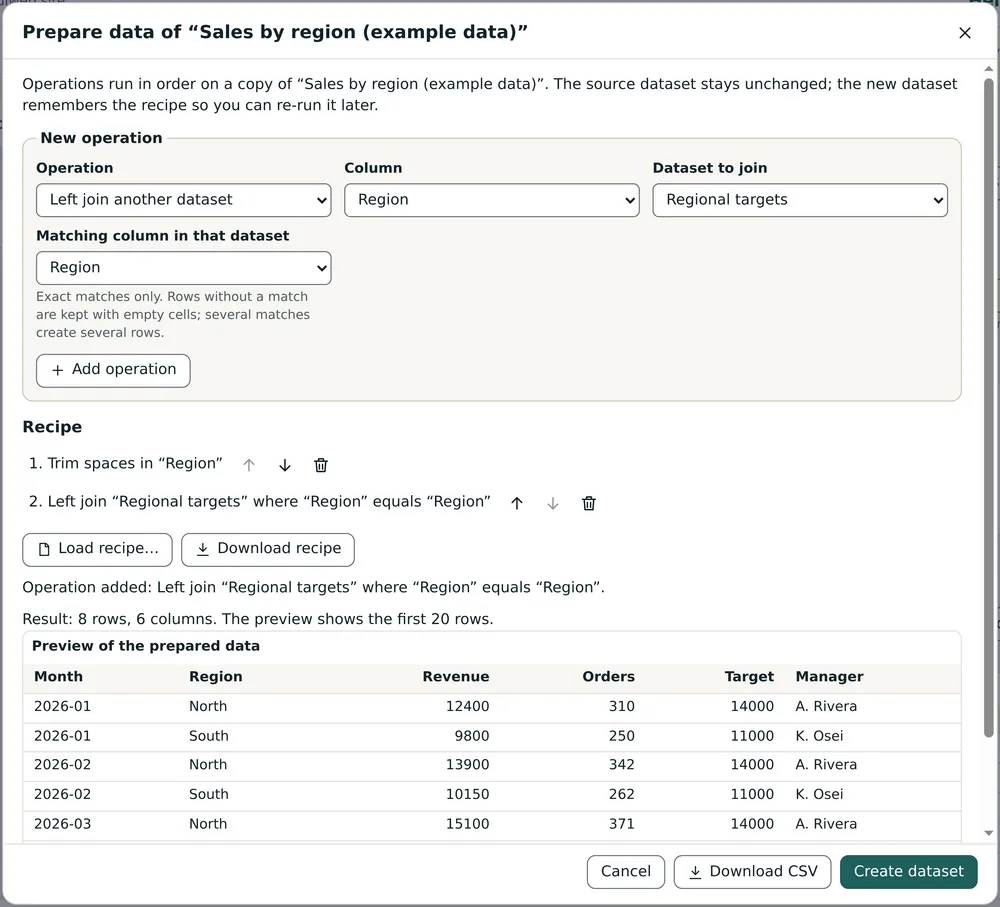
サイドパネルの データセット でデータセットを選択し、データセット操作の行にある データを準備… を押します。ダイアログ 「…」のデータを準備 は、次の 3 つの部分で構成されています。
- 新規操作:操作とその設定を選び、操作を追加 を押します。
- レシピ:実行される順に並んだ操作です。各行は 「Region」の空白を削除 のような文になっています。矢印ボタンで操作を上下に移動し、ごみ箱ボタンで削除します。
- プレビュー:結果:12 行、6 列 という表示と、準備後の表の最初の 20 行です。変更のたびに更新されます。
データセットを作成 を押すまでは何も保存されません。キャンセル(または Esc)を押すと、プロジェクトは元のままになります。
6 つの操作
| 操作 | 機能 |
|---|---|
| 空白を削除 | 選択した 列 のすべてのセルについて、先頭と末尾の空白を削除します |
| 小文字化 / 大文字 | 列の文字の大文字・小文字を変換します。コードで結合する前に便利です |
| 重複行を削除 | 重複する行のグループごとに最初の行を残します。比較 を 行全体 にすると行が完全に一致する必要があり、列を指定するとその列だけを比較します |
| 最初の区切り文字で列を分割 | 列を最初の 区切り文字(例:- や ,)で分割し、残りの部分を新しい列に移します。新しい列の名前 を入力してください |
| 別のデータセットを左結合 | プロジェクト内の別のデータセットの列を追加します。このデータセットの 列、結合するデータセット、そのデータセットの照合列 を選びます |
結合では値が完全に一致するかどうかを比較します(North と north は別の値です。先に空白を削除し、大文字・小文字をそろえてください)。一致する行がない行は空のセルのまま残り、相手のデータセットの複数の行に一致する行は、一致した数だけ繰り返されます。結合した列の名前がすでに存在する場合、RavingDesk は「(2)」を付け加えます。
操作を実行できない場合(前の手順で列が削除された、区切り文字が空である、または結果が 50,000 行、200 列、CSV テキスト 5 MB のいずれかを超える場合)は、その操作と問題を示すメッセージが表示され、レシピは変更されません。
例:売上と地域別目標
- 売上のエクスポートと、
Region, Target, Managerの列を持つ 2 つ目の表 Regional targets をインポートします。 - 売上のデータセットを開き、データを準備… を押します。
- 空白を削除 を選び、列 に
Regionを指定して、操作を追加 を押します。 - 別のデータセットを左結合 を選び、列 に
Region、結合するデータセット に Regional targets、そのデータセットの照合列 にRegionを指定して、操作を追加 を押します。 - プレビューを確認します。各月に目標と担当マネージャーが付いています。データセットを作成 を押します。
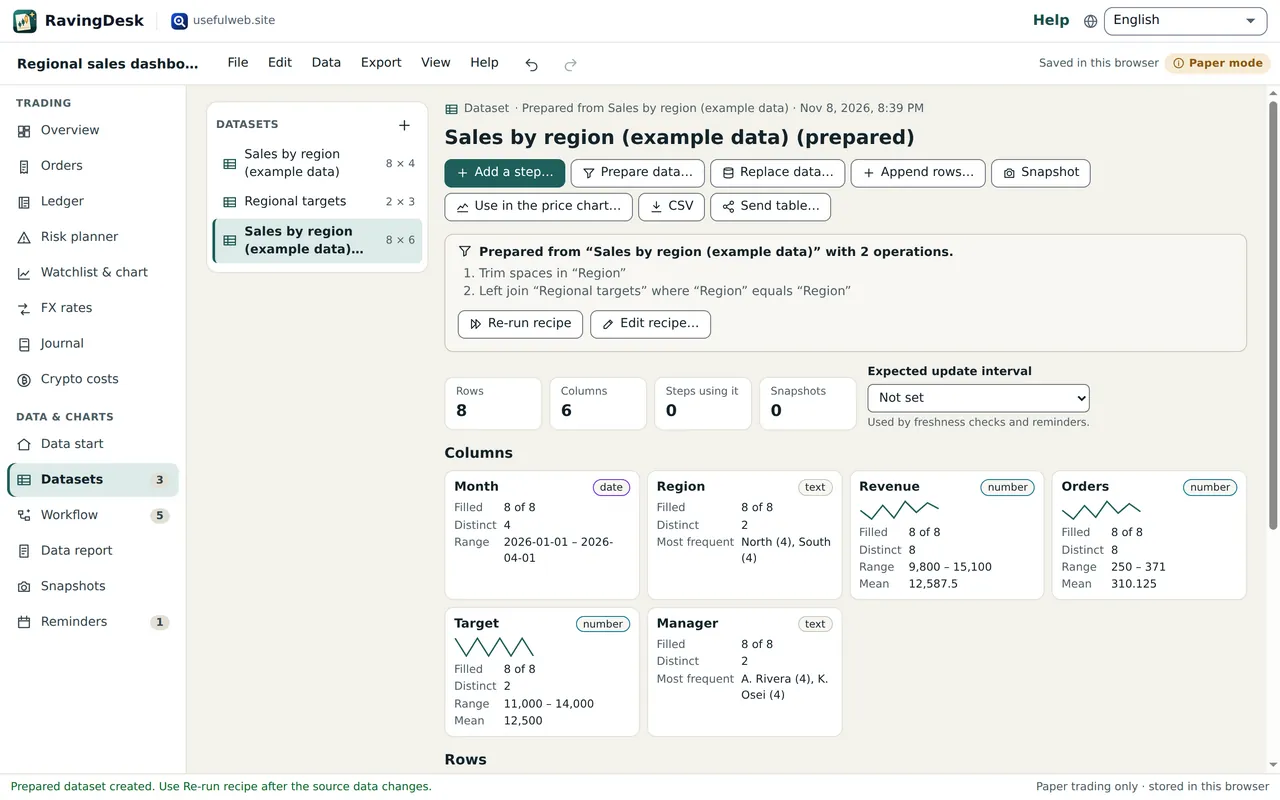
新しいデータセットは 「…(準備済み)」 という名前で作成され、選択された状態になります。列プロファイルの上のボックスに 「…」から 2 件の操作で準備 と表示され、操作の一覧が示されます。グラフやツールの手順では、ほかのデータセットと同じように使用できます。
レシピを再実行・編集する
元データが変わったとき(データを置き換え… や 行を追加… を使った場合、または公開データの手順で更新された場合)は、準備済みのデータセットを開いて レシピを再実行 を押します。RavingDesk は同じ操作を現在の元データに適用し、準備済みのデータを置き換えます。ステータスバーには新しい行数と列数、または データセットはすでに最新です と表示されます。再実行は Ctrl+Z で元に戻せます。
レシピを編集… を押すと、保存されている操作が入った状態でダイアログが開きます。データセットを更新 は準備済みのデータとレシピを置き換えます。新しいデータセットとして保存 は古いバージョンを残したまま、別のデータセットを追加します。
レシピはプロジェクトと一緒に保存されます。自動保存、プロジェクトファイル、共有リンク、Google Drive のいずれでも保持されます。
別のプロジェクトでレシピを再利用する
レシピをダウンロード を押すと、操作が小さな JSON ファイル(ravingdesk-data-recipe-v1)として保存されます。別のプロジェクトで、同じ列を持つデータセットの データを準備… を開き、レシピを読み込み… を押します。結合操作は相手のデータセットを名前で参照するため、そのプロジェクトにも同じ名前のデータセットが必要です。RavingDesk のレシピではないファイルや、操作がデータセットに合わないファイルはメッセージとともに拒否され、現在のレシピは元のまま変わりません。
ダイアログ内の CSV をダウンロード を使うと、データセットを追加せずに準備後の表を保存できます。
試してみませんか?