チュートリアル 16 / 16
チームワークスペース
中級 6分
RavingDesk のデスクを共有ワークスペースに保存し、ロールを付けて共有し、チームメンバーの変更をライブで確認し、コメントを残せます。任意で、無料です。
ワークスペースとは
RavingDesk はアカウントなしで使えます。ワークスペースは usefulweb.site 上の任意の共有スペースです。パスキーまたは Google でサインインし、メンバーをロール付きで招待して、デスクをそこに保存します。アクセス権を持つ全員が同じデスク(フィル、注文、メモ、データセット、データステップ)を見ることができ、変更はライブで反映されます。
デスクをワークスペースに保存する
- 共有したいデスクを開きます。
- ファイル → ワークスペースに保存… を選びます。まだサインインしていない場合は、RavingDesk がサインインまたはパスキーによるアカウント作成を求めます。
- ワークスペースを選び(または新規作成し)、タイトルを確認して保存を押します。
これ以降、変更はすべて、行った直後にワークスペースへ保存されます。ステータスバーのチップには、ワークスペース名、最後の変更が保存済みかどうか、同じデスクを開いているほかのユーザーが表示されます。
別のアカウントで開く
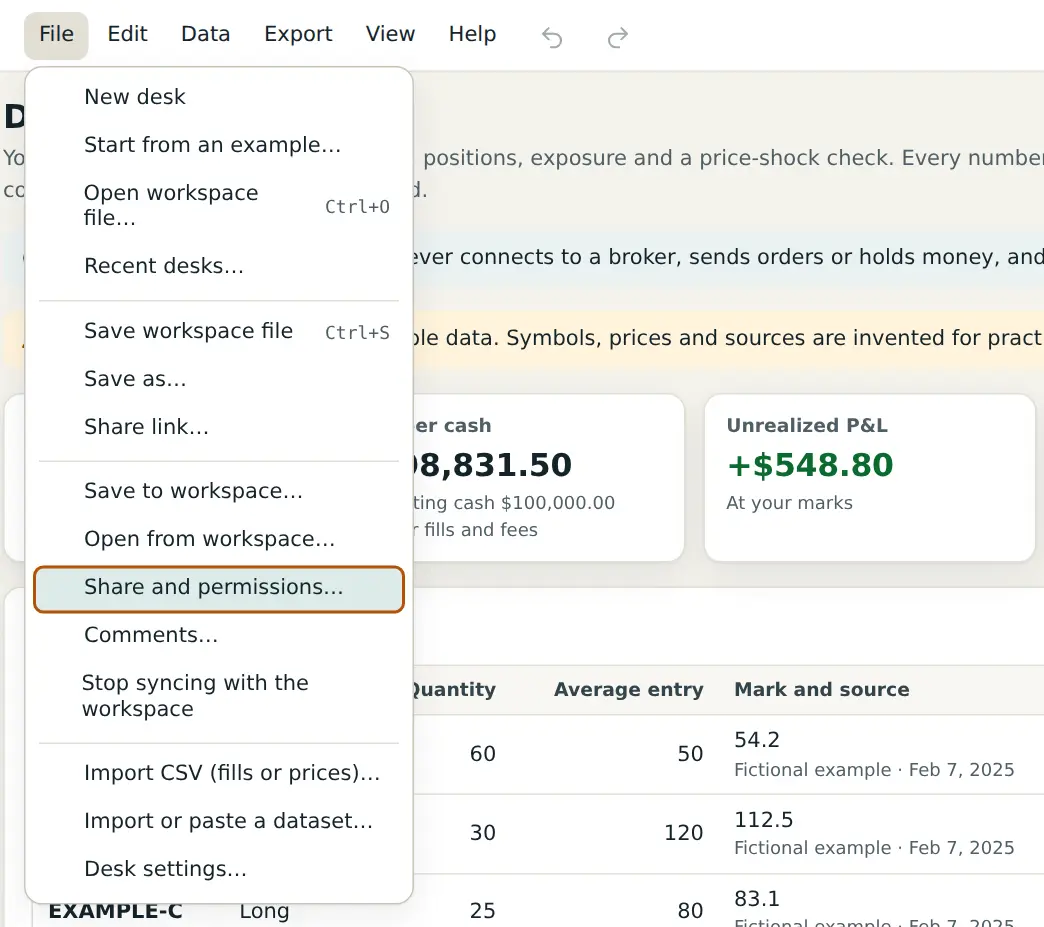
チームメンバーは ファイル → ワークスペースから開く… を選んでデスクを選択するか、共有と権限… にある直接リンク(末尾が #teamdoc= とドキュメント ID)を開きます。後で RavingDesk を開き直すと、最後にワークスペースから開いたデスクが再び開きます。
ロールと読み取り専用アクセス
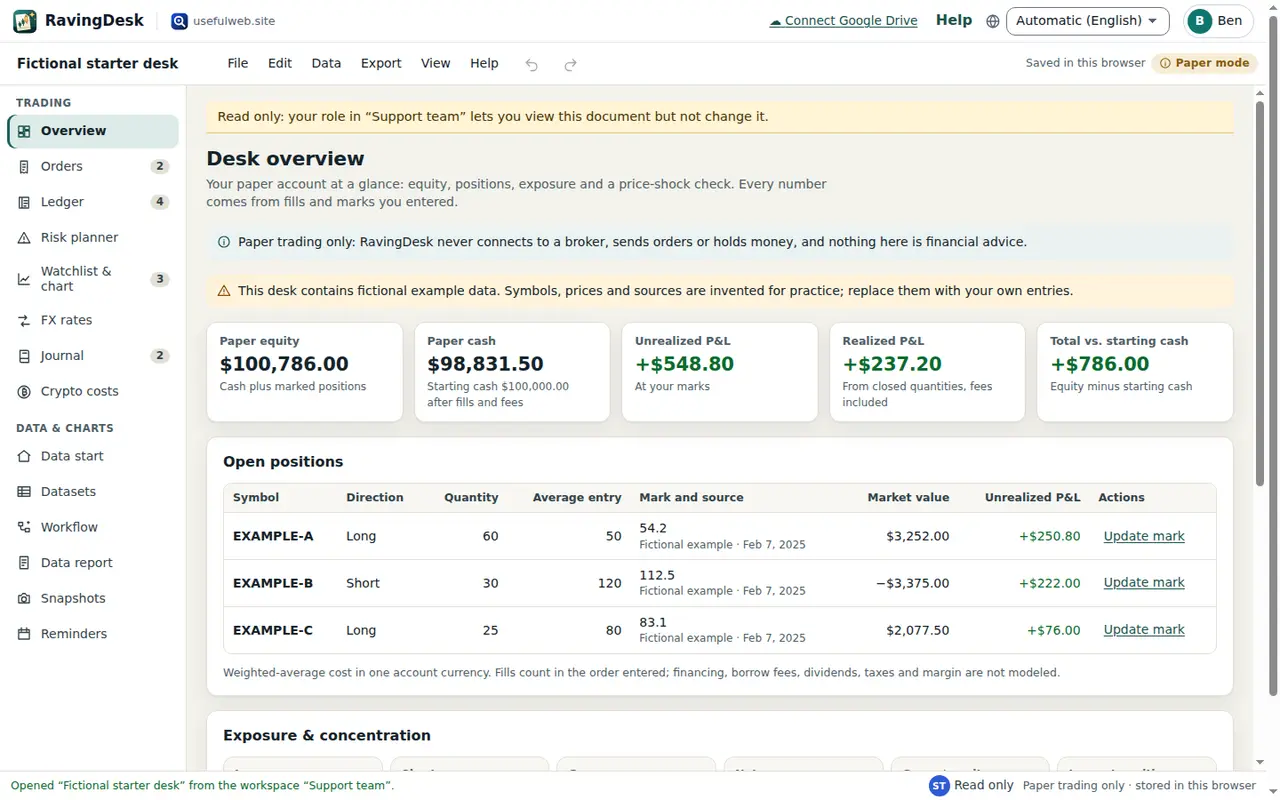
ファイル → 共有と権限… では、メンバーとそのロールの一覧表示、招待リンクの作成、このデスク専用のアクセスルールの設定ができます。オーナー、管理者、メンバーは編集でき、閲覧者は閲覧のみできます。閲覧者の場合、RavingDesk はデスクの上に黄色の読み取り専用メモを表示し、チップには読み取り専用と表示されます。テキストフィールドは変更できず、デスクを変更する操作(編集、チェックの実行、元に戻すなど)はすべてメッセージとともに拒否されます。閲覧者もタブの切り替え、フィルター、エクスポート、印刷は引き続き行えます。
ライブ変更と競合
チームメンバーが保存すると、そのバージョンが自分のタブに自動で読み込まれ、ステータス行に変更者が表示されます。その時点で自分も同じデスクを変更していた場合は、RavingDesk が対応方法を尋ねます。相手のバージョンを読み込む、自分のバージョンを残して相手のものを上書きする、自分のバージョンをコピーとして保存する、のいずれかを選べます。
コメント
ファイル → コメント… ではデスクに付いたコメントが表示され、メンバーはコメントを追加できます(例:紙のフィルに関する質問)。閲覧者はコメントを読むことができます。
ワークスペースに保存される内容
ワークスペースにはデータセットを含むデスク全体が保存されます。1 つのワークスペースドキュメントの上限は 2 MB です。非常に大きなデータセットを含むデスクはそこに保存できません。ローカルのデスクまたはワークスペースファイルとして保存するか、先にデータとグラフでデータセットを削減してください。
同期を停止する
ファイル → ワークスペースとの同期を停止 でリンクが解除されます。自分のコピーはこのブラウザーに残り、共有バージョンはワークスペースに残ります。別のデスク(新規、テンプレート、ファイル、最近使ったもの)を開いた場合も同期が停止するため、共有デスクが誤って上書きされることはありません。
試してみませんか?