チュートリアル 15 / 16
地形、河川、流域、プロファイル
中級 9分
地形ステップで標高モデルを開き、陰影起伏・傾斜・等高線を読み取り、流出点をクリックして流域を求め、トレイルに沿って標高プロファイルを描き、可視領域を確認して、地図、GeoJSON、Renderloom 用の 3D モデルをエクスポートします。
サンプル地形を開く
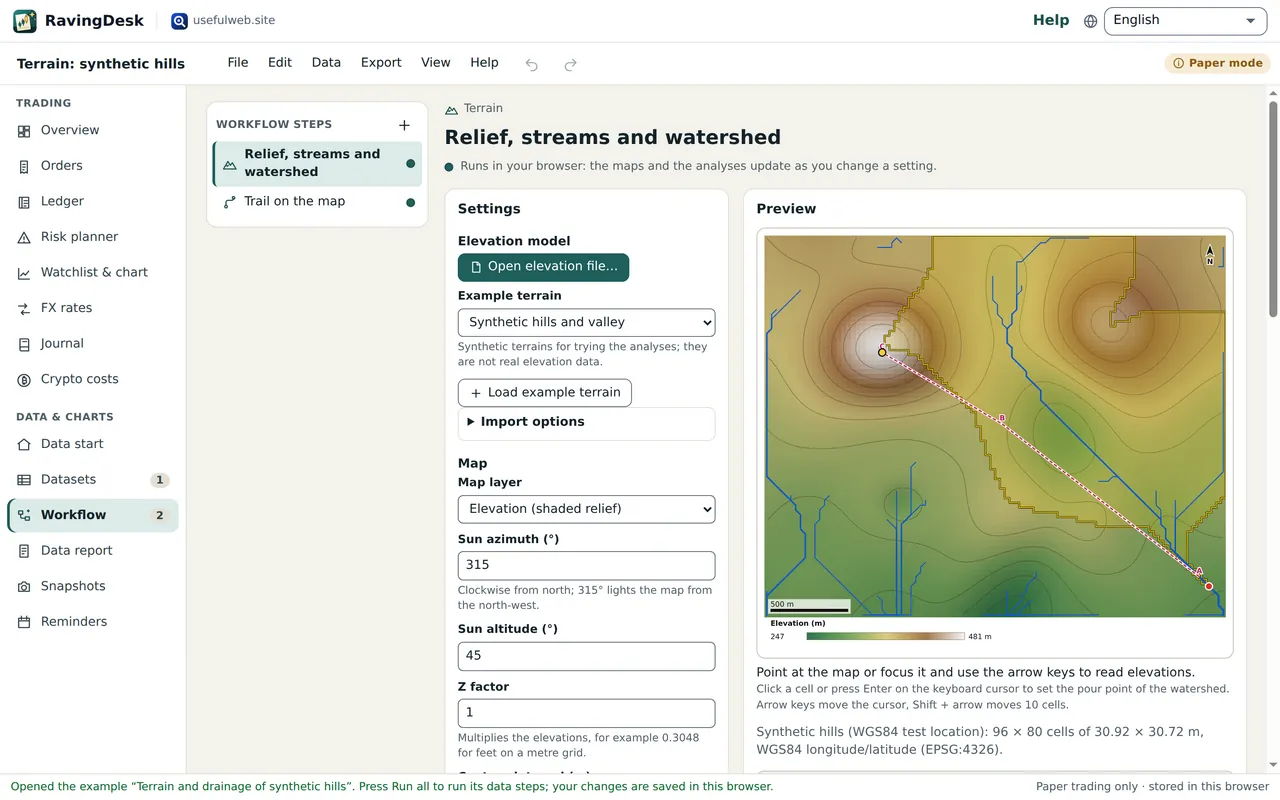
サンプル 合成丘陵の地形と排水 を開きます。そのステップ 起伏、河川、流域 は 地形 ステップです。標高モデルは合成データ(実データではありません)で、座標が機能するようにするためだけに北緯 0°、東経 0° に配置されています。データセット 合成の丘陵を通るトレイル(サンプルデータ) には、place、lat、lon を持つ 3 つの点が含まれています。
設定を変更するたびに地図がすぐに再描画されます。実行 ボタンはありません。
独自の標高モデルを開く
標高モデル で 標高ファイルを開く… を押し、ESRI ASCII グリッド(.asc)、XYZ グリッド、GeoTIFF、または PNG 高さマップを選びます。GeoTIFF は、Int16、UInt16 または Float32 の高さを持つ 1 バンドで、非圧縮または Deflate 圧縮、座標系が WGS84 経度/緯度または WGS84 UTM ゾーンである必要があります。それ以外のファイルは、理由を示して拒否されます。
ファイルに必要な場合は、先に インポートオプション を開きます:ASCII・XYZ グリッドの座標系(例:33N などの UTM ゾーン)、PNG ハイトマップのエンコード(Terrarium、Mapbox Terrain-RGB またはグレー値)、PNG ハイトマップのセルサイズ(m)、グレー PNG における黒と白の標高です。262,144 セルを超えるグリッドはブロック平均で縮小され、どれだけ縮小されたかがメッセージで表示されます。試してみるには、サンプル地形 を選んで サンプル地形を読み込む を押します。どちらの操作も Ctrl+Z で元に戻せます。
地図を読み取る
地図レイヤー で、標高(陰影起伏)、陰影起伏、傾斜、斜面方位(斜面が向く方向)、曲率、累積流量、埋めた窪地、観測点からの可視領域 を切り替えます。太陽方位角(°) と 太陽高度(°) で陰影の光の向きを変え、Z 係数 で高さを拡大縮小します(フィートの場合は 0.3048)。等高線間隔(m) で等高線の間隔を設定します。空欄の場合は、きりのよい間隔が自動で選ばれます。
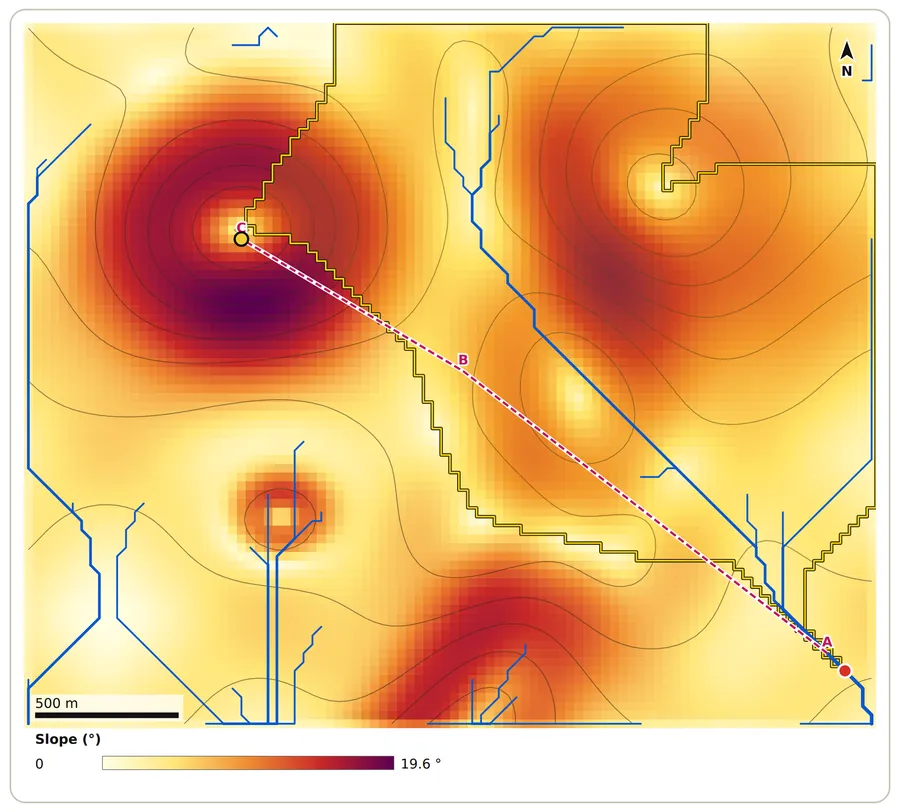
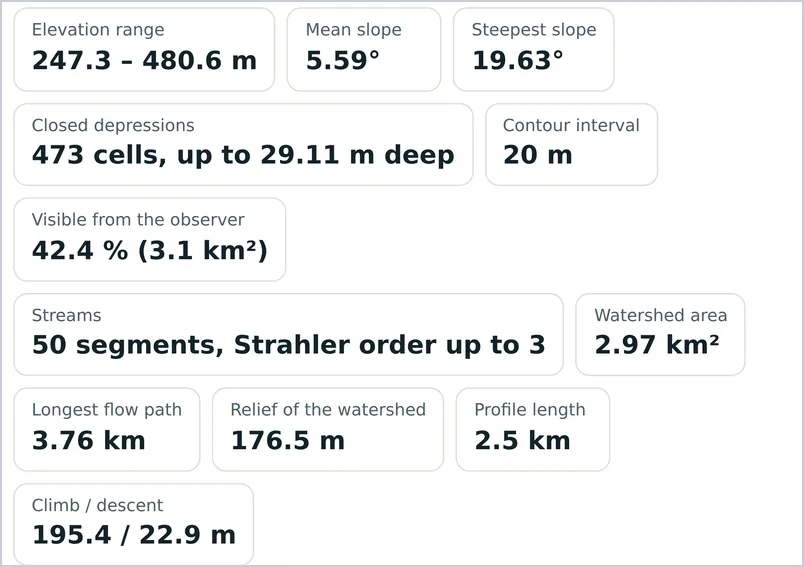
地図の下のカードには、標高範囲(この例では 247.3 – 480.6 m)、平均傾斜(5.59°)、最大傾斜、閉じた窪地(473 セル、最大深さ 29.11 m)が表示されます。傾斜区分と斜面方位 を開くと、平坦地から急斜面までの割合と、各方位の割合を確認できます。
流出点をクリックして流域を求める
地図のクリックで設定する項目 で、クリック時の動作を決めます:流出点(流域の出口)、観測点(可視領域)、または 次のプロファイル点。流出点を選んだ状態で谷をクリックすると、黄色の輪郭がそのセルを通って排水される範囲を示し、青い線が河川を示します(太いほど Strahler 次数が高い)。サンプルの 流出点 は row 72, col 91 で、カードには 流域面積 2.97 km² と 最長流路 3.76 km が表示されます。
キーボードでも操作できます。地図にフォーカスを移し、矢印キーでカーソルを動かして(Shift を押すと 10 セルずつ移動)、Enter を押します。地図の下の行に、カーソル位置のセルの標高、傾斜、上流セル数が表示されます。
流出点のスナップ範囲(セル) は、点を近くで最も流量の大きい位置へ移動します。流路のしきい値(上流セル数) は、上流セルがいくつあれば流路とみなすかを決めます。
標高プロファイルを描く
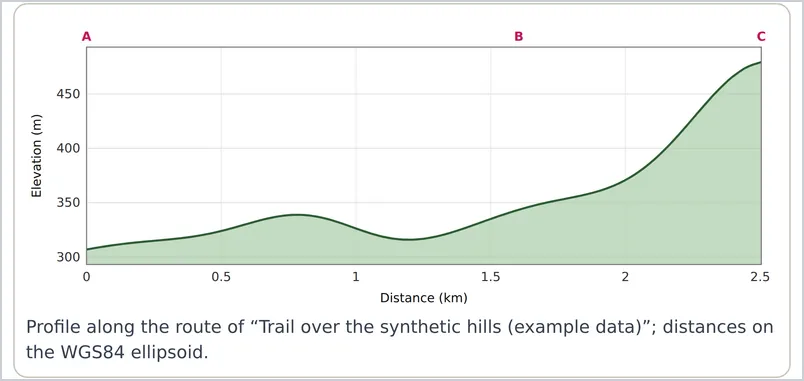
プロファイル点(1 行に 1 点) に点を入力するか、地図上でクリックするか、またはデータセットのルートをたどる でデータセットを選びます。サンプルはトレイルに沿っています。地図の下のグラフに点 A、B、C を含むプロファイルが表示され、カードには プロファイルの長さ 2.5 km と 上昇/下降 が表示されます。距離は WGS84 楕円体上で測定されます。
可視領域と切土・盛土
観測点(この例では山頂、地上 2 m)を設定すると、カード 観測者から見える範囲 が表示されます:面積の 42.4 %。表示するには 観測点からの可視領域 レイヤーを選びます。長距離では 地球の曲率と大気差(k = 0.13) が影響します。基準標高(m) を設定すると、水平面に対する 切り取り と 塗り の体積が追加されます。
エクスポートして Renderloom で続行
カードの下のボタンから、PNG と SVG の地図、等高線(GeoJSON)、流路(GeoJSON)、流域(GeoJSON)、プロファイル(CSV)、グリッドとしての グリッド(ASC) または グリッド(GeoTIFF)、3D モデル(OBJ) をダウンロードできます。Renderloom で開く は、高さフィールドを Renderloom の Mesh Lab に渡します。
同じエンジンがツール RavingDesk Terrain Analyzer、RavingDesk Watershed & Stream Network、RavingDesk DEM 標高プロファイル を動かしており、API と MCP からも利用できます。地形ステップはデータレポートに地図とともに表示され、流域とプロファイルについての 1 文が添えられます。
試してみませんか?