튜토리얼 12 / 16
API를 활용한 데이터 검사, 일괄 실행 및 자동화
고급 9분
최신성과 스키마 변경을 확인하고, 검증된 계수로 열을 변환하고, 우편번호를 행별로 검사하고, 스크립트나 AI 에이전트로 RavingDesk 데이터 프로젝트를 만들어요.
최신성과 스키마 변경
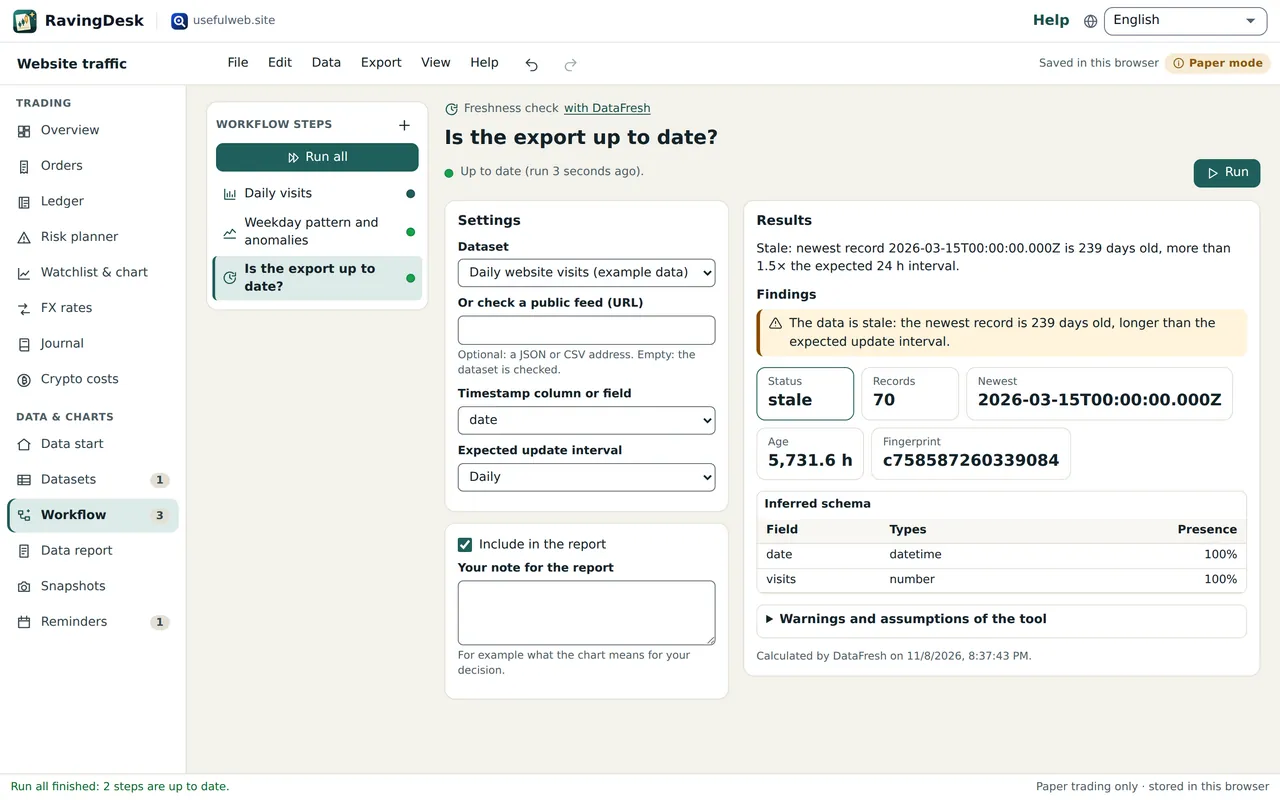
최신성 확인 단계는 데이터 세트에 DataFresh를 실행해요. 또는 공개 피드 확인 (URL)을 사용하면 JSON 또는 CSV 주소를 대상으로 실행할 수도 있어요. 타임스탬프 열 또는 필드와 예상 업데이트 간격을 선택하세요. 결과에는 데이터가 최신 상태인지 오래됨 상태인지, 그리고 가장 최근 레코드가 얼마나 오래되었는지가 표시돼요.
다음 가져오기 후에 다시 실행해 보세요. RavingDesk가 이전 실행의 스키마를 DataFresh에 전달하므로 결과에 지난 확인 이후 새 필드와 지난 확인 이후 누락된 필드도 함께 표시돼요. 내보내기 파일의 열이 바뀌었을 때 미리 알 수 있는 조기 경고예요.
열 전체 변환
단위 변환 단계는 숫자 열을 변환해요. 예를 들어 마일을 킬로미터로, °F를 °C로, kWh를 MJ로 바꿀 수 있어요. 열의 단위, 대상 단위, 새 열 이름을 입력하세요. 실행을 누르면 RavingDesk가 UnitProof에 해당 단위의 0, 1, 100 값을 요청해 계수와 오프셋(온도에는 오프셋이 있어요)을 구해요. 그런 다음 세 결과가 한 직선 위에 있는지 확인하고 모든 행에 변환을 적용해요. 호환되지 않는 단위(예: 길이를 질량으로)는 UnitProof의 설명과 함께 중단돼요. 원래 열을 덮어쓰면 스냅샷에 이전 값이 보관돼요.
행별 주소 검사
주소 검사 단계는 각 행의 국가, 우편번호, 전화번호를 LocaleKit에 보내요.
- 국가 열이 없거나 셀이 비어 있으면 기본 국가 (ISO 코드)가 사용돼요.
- 같은 내용의 행은 한 번만 검사하고, 배치당 검사하는 행은 최대 검사 행 수(최대 500)로 제한돼요.
- 진행 상황은 실행 중: 40개 중 12개 완료…처럼 표시돼요. 목록이 길면 API 속도 제한 때문에 잠시씩 멈출 수 있어요.
결과에는 잘못된 우편번호와 올바르지 않아 보이는 전화번호의 개수가 집계되고 문제가 있는 행이 나열돼요. 또한 열이 두 개 추가된 (검사됨) 데이터 세트가 만들어져요. LocaleKit은 형식과 길이를 검사할 뿐, 주소가 실제로 존재하는지는 조회하지 않아요.
JSON 형식의 데이터 프로젝트
RavingDesk 작업 공간은 문서화된 JSON 파일("format": "ravingdesk", 버전 2)이에요. 스키마는 앱 호스트의 /project.schema.json에 있고, 데이터 세트와 단계는 data 섹션에 들어 있어요. 스크립트에서는 데이터 프로젝트만 있어도 충분해요. RavingDesk가 이를 새 데스크로 열어 줘요. 필수 항목은 다음과 같아요.
{
  "format": "ravingdesk-data",
  "version": 1,
  "name": "Visits",
  "datasets": [{ "id": "visits", "name": "Visits", "csv": "date,visits\n2026-01-05,98\n2026-01-06,104.5" }],
  "steps": [
    { "id": "trend", "kind": "timeseries", "title": "Trend", "datasetId": "visits", "params": { "dateColumn": "date", "valueColumns": ["visits"] } },
    { "id": "line", "kind": "chart", "title": "Daily visits", "datasetId": "visits", "params": { "type": "line", "x": "date", "y": ["visits"] } }
  ]
}
앱에서 /app#project=<base64url of the JSON>(JSON을 base64url로 인코딩한 값)으로 열거나 파일 → 작업 공간 파일 열기…로 열 수 있어요. 이전 RavingDesk 앱에서 저장한 파일("format": "chartroom-project")도 같은 방식으로 열려요. 빠진 설정에는 각 단계 종류의 기본값이 적용되고, 잘못된 파일은 무엇이 문제인지 알려 주는 문장과 함께 거부돼요.
스크립트와 AI 에이전트용 도구
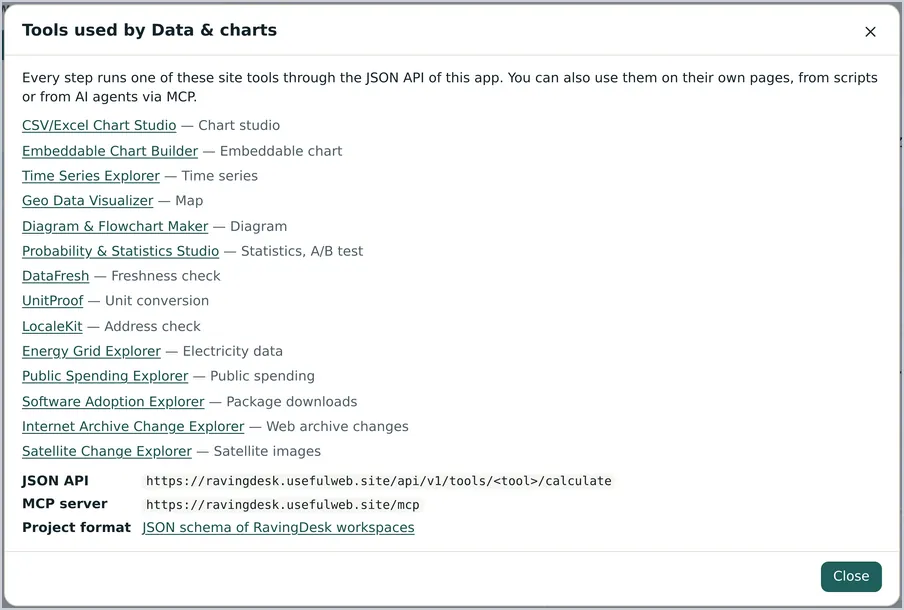
각 단계에 쓰이는 도구는 모두 앱 호스트에서 API 및 MCP 도구로도 제공돼요. RavingDesk가 보내는 것과 같은 JSON 입력으로 POST /api/v1/tools/<tool>/calculate를 호출하면 되고, 에이전트는 /mcp를 사용하면 돼요(도움말 → 데이터 및 차트에서 사용하는 도구…에 도구와 엔드포인트가 나열돼 있어요). 일반적인 에이전트 작업 흐름은 다음과 같아요. software-adoption-explorer로 데이터를 가져오고 time-series-explorer로 분석한 다음, 데이터 세트와 단계를 담은 RavingDesk 프로젝트를 작성해요. 그러면 사람이 보고서를 열어 확인하고 인쇄할 수 있어요.
사용해 볼 준비가 되셨나요?