튜토리얼 13 / 16
재사용 가능한 레시피로 데이터 정리 및 조인하기
중급 7분
**데이터 준비…**로 데이터 세트의 공백을 트림하고, 열을 분할하고, 중복을 제거하고, 다른 데이터 세트와 조인하는 작업을 순서가 있는 레시피로 만들어요. 결과는 새 데이터 세트로 저장하고, 원본이 바뀌면 레시피를 다시 실행하면 돼요.
내보낸 데이터가 바로 차트에 쓸 수 있는 상태인 경우는 드물어요. 이름에 불필요한 공백이 붙어 있거나, 코드에 대문자와 소문자가 섞여 있거나, 한 열에 값이 두 개 들어 있거나, 필요한 세부 정보가 다른 표에 있곤 하죠. 데이터 준비…는 레시피로 이런 문제를 해결해요. 레시피는 데이터 세트의 복사본에 순서대로 실행되는 작업 목록이에요. 원본은 그대로 유지되고, 준비된 데이터 세트는 자신의 레시피를 기억하므로 다음 달에도 같은 레시피를 다시 적용할 수 있어요.
레시피 대화 상자 열기
사이드 패널의 데이터 세트에서 데이터 세트를 선택하고, 데이터 세트 작업 버튼 줄에서 데이터 준비…를 누르세요. “…” 데이터 준비 대화 상자는 세 부분으로 구성돼요.
- 새 작업: 작업과 그 설정을 고른 다음 작업 추가를 눌러요.
- 레시피: 실행되는 순서대로 나열된 작업이에요. 각 줄은 “Region”의 공백 트림처럼 문장으로 표시돼요. 화살표 버튼으로 작업을 위아래로 옮기고, 휴지통 버튼으로 삭제해요.
- 미리 보기: 결과: 12행, 6열과 함께 준비된 표의 처음 20행이 표시돼요. 무언가를 바꿀 때마다 업데이트돼요.
데이터 세트 생성을 누르기 전에는 아무것도 저장되지 않아요. 취소(또는 Esc)를 누르면 프로젝트가 원래 상태 그대로 남아요.
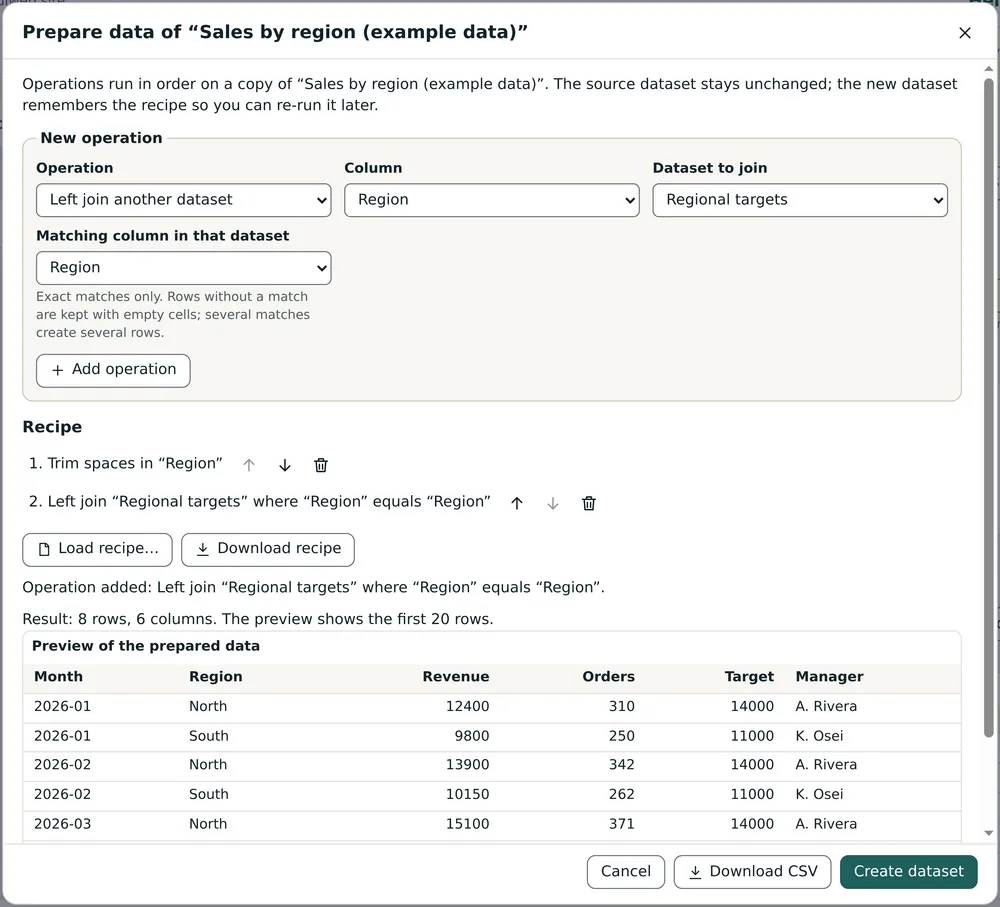
여섯 가지 작업
| 작업 | 기능 |
|---|---|
| 공백 트림 | 선택한 열의 모든 셀에서 앞뒤 공백을 제거해요 |
| 소문자 / 대문자 | 열의 글자를 소문자나 대문자로 바꿔요. 코드를 기준으로 조인하기 전에 유용해요 |
| 중복 행 제거 | 중복된 행 그룹마다 첫 번째 행만 남겨요. 비교를 행 전체로 설정하면 행이 완전히 같아야 하고, 열을 지정하면 그 열만 비교해요 |
| 첫 번째 구분 기호에서 열 분할 | 첫 번째 구분 기호(예: - 또는 ,)에서 열을 자르고 나머지를 새 열로 옮겨요. 새 열 이름에 새 열의 이름을 입력하세요 |
| 다른 데이터 세트와 왼쪽 조인 | 프로젝트에 있는 다른 데이터 세트의 열을 추가해요. 이 데이터 세트의 열, 조인할 데이터 세트, 해당 데이터 세트의 일치 열을 고르세요 |
조인은 값을 정확하게 비교해요(North와 north 는 서로 다른 값이에요. 먼저 공백을 트림하고 대소문자를 맞추세요). 일치하는 값이 없는 행은 빈 셀로 남고, 다른 데이터 세트의 여러 행과 일치하는 행은 일치하는 횟수만큼 반복돼요. 조인한 열의 이름이 이미 있으면 RavingDesk가 이름 뒤에 “(2)”를 붙여요.
작업을 실행할 수 없으면 해당 작업과 문제를 알려 주는 메시지가 표시되고 레시피는 바뀌지 않아요. 예를 들어 앞 단계에서 열이 제거되었거나, 구분 기호가 비어 있거나, 결과가 50,000행, 200열 또는 CSV 텍스트 5 MB를 넘는 경우예요.
예시: 판매 데이터와 지역별 목표 결합
- 판매 내보내기 파일과
Region, Target, Manager열이 있는 두 번째 표 Regional targets를 가져오세요. - 판매 데이터 세트를 열고 데이터 준비…를 누르세요.
- 공백 트림을 고르고 열에서
Region을 선택한 다음 작업 추가를 누르세요. - 다른 데이터 세트와 왼쪽 조인을 고르고 열에서
Region, 조인할 데이터 세트에서 Regional targets, 해당 데이터 세트의 일치 열에서Region을 선택한 다음 작업 추가를 누르세요. - 미리 보기를 확인하세요. 이제 모든 월에 목표와 담당자가 표시돼요. 데이터 세트 생성을 누르세요.
새 데이터 세트의 이름은 “… (prepared)”이고 자동으로 선택돼요. 열 프로필 위의 상자에 “…”에서 작업 2개로 준비됨이라고 표시되고, 적용된 작업이 나열돼요. 차트와 도구 단계에서 다른 데이터 세트처럼 사용할 수 있어요.
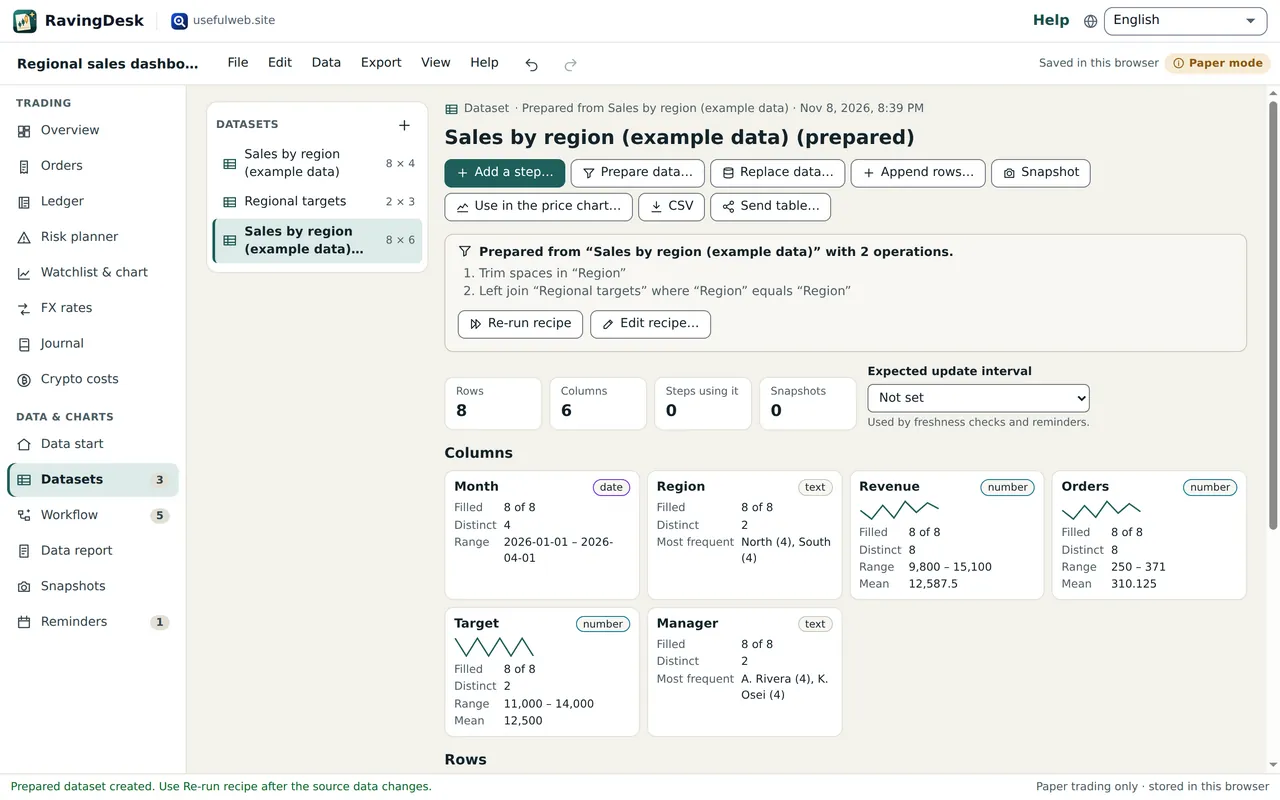
레시피 다시 실행 및 편집
데이터 교체…나 행 추가…를 사용했거나 공개 데이터 단계가 원본을 새로 고쳐서 원본 데이터가 바뀌었다면, 준비된 데이터 세트를 열고 레시피 다시 실행을 누르세요. RavingDesk가 같은 작업을 현재 원본에 적용하고 준비된 데이터를 교체해요. 상태 표시줄에 새 행 수와 열 수가 표시되거나, 데이터 세트가 이미 최신 상태예요라는 메시지가 표시돼요. 다시 실행한 결과는 Ctrl+Z로 되돌릴 수 있어요.
레시피 편집…을 누르면 저장된 작업이 담긴 대화 상자가 열려요. 데이터 세트 업데이트는 준비된 데이터와 레시피를 교체하고, 새 데이터 세트로 저장은 이전 버전을 유지한 채 데이터 세트를 하나 더 추가해요.
레시피는 프로젝트와 함께 저장돼요. 자동 저장, 프로젝트 파일, 공유 링크, Google Drive에도 레시피가 유지돼요.
다른 프로젝트에서 레시피 재사용
레시피 다운로드를 누르면 작업이 작은 JSON 파일(ravingdesk-data-recipe-v1)로 저장돼요. 다른 프로젝트에서 같은 열을 가진 데이터 세트에 데이터 준비…를 열고 레시피 불러오기…를 누르세요. 조인은 다른 데이터 세트를 이름으로 참조하므로, 그 프로젝트에도 같은 이름의 데이터 세트가 있어야 해요. RavingDesk 레시피가 아닌 파일이나 작업이 데이터 세트에 맞지 않는 파일은 메시지와 함께 거부되고, 현재 레시피는 그대로 유지돼요.
대화 상자의 CSV 다운로드를 누르면 데이터 세트를 추가하지 않고 준비된 표만 저장해요.
함께 보기: CSV 및 Excel 파일을 올바르게 가져오기.
사용해 볼 준비가 되셨나요?