튜토리얼 8 / 16
CSV 및 Excel 파일 제대로 가져오기
초급 6분
RavingDesk가 구분 기호, 소수점 쉼표, 날짜, Excel 통합 문서를 읽는 방식과 데이터를 교체하거나 추가하는 방법, 그리고 스냅숏으로 이전 버전을 보호하는 방법을 알아봐요.
이 튜토리얼에서는 파일을 가져올 때 어떤 일이 일어나는지, 그리고 자주 생기는 예상 밖의 결과를 어떻게 바로잡는지 설명해요.
파일 선택
데이터 → 데이터 가져오기 또는 붙여넣기…(단축키 I)를 열고 파일 선택…을 누르거나, 파일을 대화 상자로 끌어다 놓으세요. 지원 형식은 다음과 같아요.
- CSV, TSV 및 TXT: 쉼표, 세미콜론, 탭 또는 파이프로 구분된 파일이에요. 열 개수가 가장 일정하게 나오는 문자를 구분 기호로 인식해요.
- Excel 통합 문서(.xlsx): 바로 읽어요. 통합 문서에 시트가 여러 개 있으면 Excel 시트 목록이 나타나고, 다른 시트를 고르면 미리 보기도 바뀌어요. 수식은 다시 계산하지 않아요. RavingDesk는 Excel이 파일에 저장해 둔 값을 그대로 사용해요.
- JSON: 객체 배열(
[{"month":"2026-01","sales":120}, …]) 또는{ "headers": […], "rows": […] }형식이에요.
예전 .xls 파일은 먼저 .xlsx나 CSV로 저장해야 해요.
인식된 열 확인
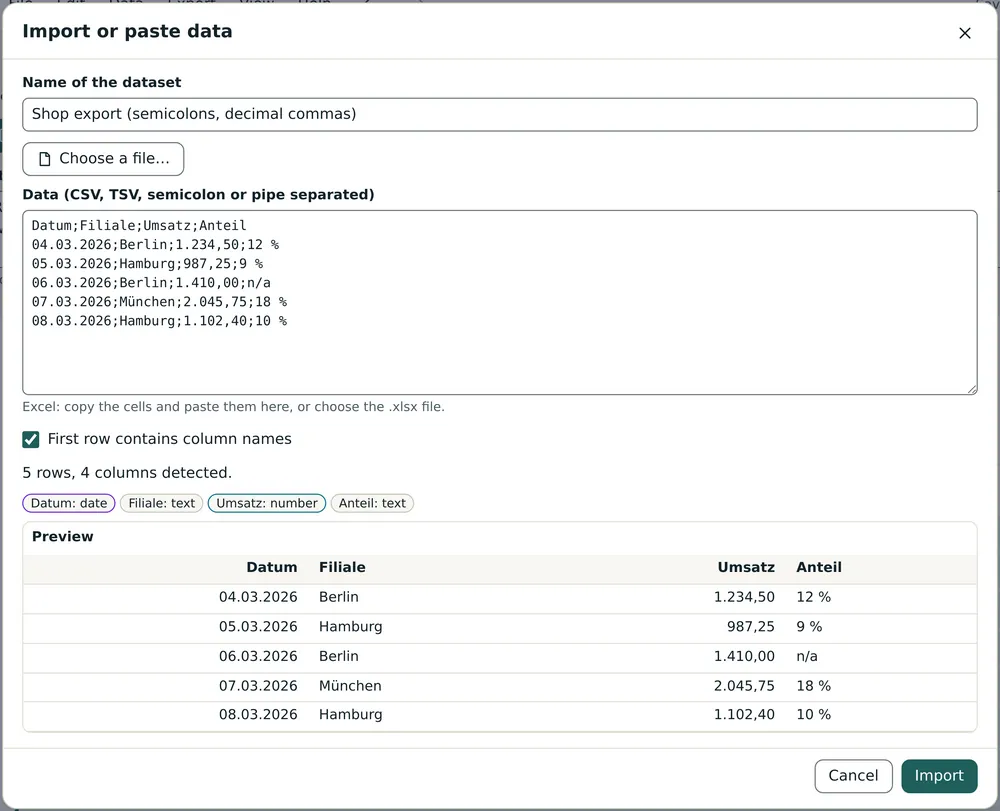
미리 보기에는 열마다 칩이 하나씩 표시돼요. 값이 채워진 셀 중 90 % 이상이 숫자나 날짜로 해석되면 그 열은 숫자 또는 날짜 열이 돼요.
- 숫자에는 천 단위 구분 기호, 통화 기호,
%, 그리고 음수를 나타내는(12)를 쓸 수 있어요. 소수점 쉼표(1.234,5)는 열마다 따로 인식하므로 독일식 내보내기 파일과 영어식 파일을 한 프로젝트에 함께 둘 수 있어요. - 날짜는
2026-03-04,2026-03,04.03.2026,03/04/2026,Mar 2026또는2026-Q1형식을 쓸 수 있어요. 슬래시 날짜에서 일과 월 중 무엇이 먼저인지 끝까지 알 수 없으면 RavingDesk는 일을 먼저로 읽어요. 확실히 하려면 ISO 날짜(2026-03-04)를 사용하세요. - 연도만 있는 열(
2024,2025)은 숫자로 처리되므로 정렬할 수 있어요.
숫자 열이라고 생각한 열이 텍스트로 표시된다면, 아마 몇몇 셀에 n/a 같은 단어가 들어 있을 거예요. 원본에서 고치거나, 해당 셀이 차트에서 제외된다는 점을 감안하세요.
나중에 데이터 교체 또는 추가
데이터 세트를 열고 다음 기능을 사용하세요.
- 데이터 교체…: 같은 표를 새로 내보낸 파일(예: 이번 달 파일)에 사용해요. 단계 설정은 그대로 유지되고, 다시 실행할 때까지 오래됨으로 표시돼요.
- 행 추가…: 기존 행 아래에 새 행을 덧붙여요. 새로 생긴 열은 추가되고, 값이 없는 셀은 비어 있는 채로 남아요.
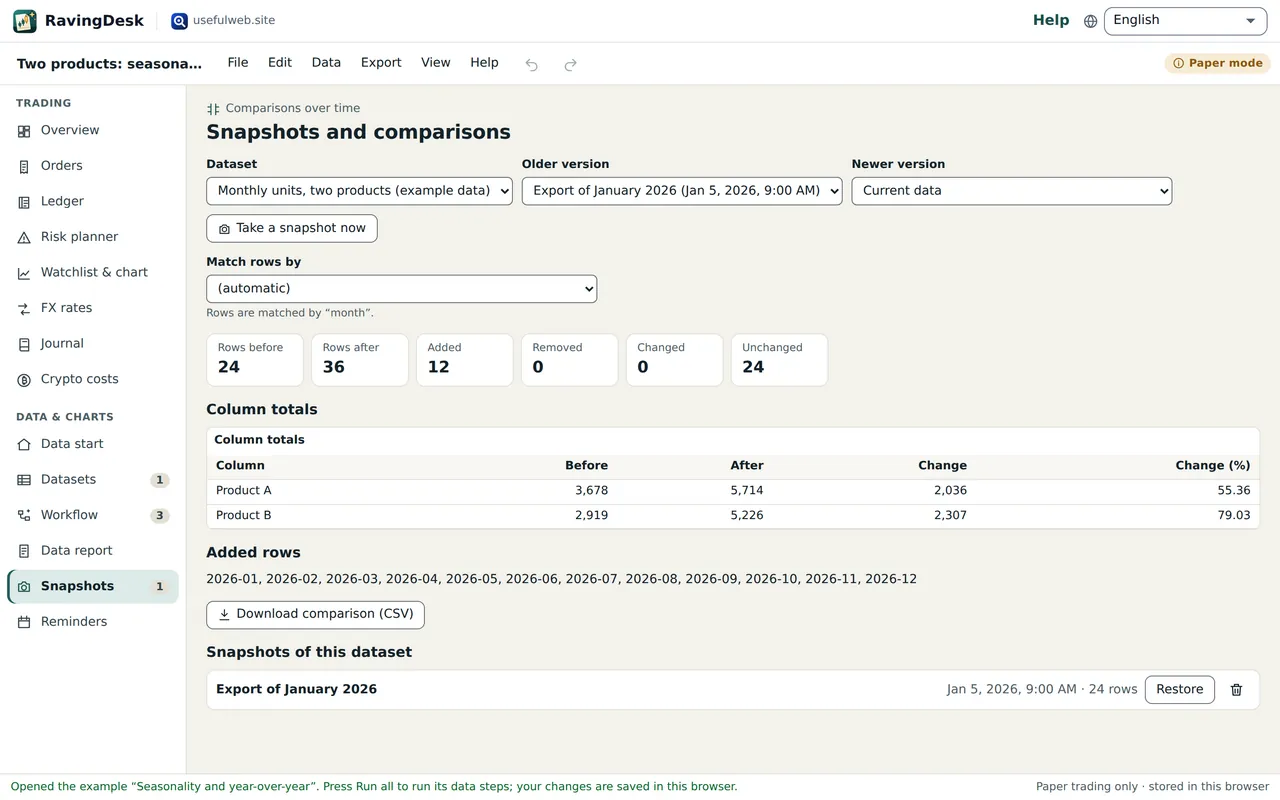
데이터를 교체하거나 추가하기 전에는 항상 RavingDesk가 이전 버전을 스냅숏으로 보관해요. 스냅숏 데스크에서 두 버전을 비교하거나 이전 버전을 복원할 수 있어요.
업데이트 간격 설정
데이터 세트의 예상 업데이트 간격(매일, 매주, 매월 등)은 최신성 확인 단계에서 사용되고, 새 알림의 기본값으로도 쓰여요.
제한
데이터 세트 하나에는 최대 50,000개 행과 200개 열을 담을 수 있고, 프로젝트는 데이터 세트당 최대 5 MB의 CSV 텍스트를 보관해요. 도구 단계는 호출 한 번에 최대 2 MB까지 받으므로, 큰 표는 먼저 필터와 새 데이터 세트로 저장으로 줄여 두세요.
사용해 볼 준비가 되셨나요?