튜토리얼 7 / 16
5분 만에 만드는 첫 차트와 보고서
초급 5분
표를 붙여넣고, 차트 유형을 고르고, 분석 단계를 추가한 뒤 보고서를 인쇄해 보세요. RavingDesk의 데이터 및 차트 작업 흐름 전체를 내 데이터로, 계정 없이 따라 할 수 있어요.
RavingDesk에는 모의 투자 데스크 말고도 내 표를 다루는 데이터 및 차트 섹션이 있어요. 데스크는 이 기기(IndexedDB)에 자동으로 저장돼요. 데이터는 도구 단계를 실행할 때만 브라우저 밖으로 나가고, 그때도 해당 계산 한 번에만 쓰여요.

1. 워크스페이스 열기
RavingDesk 실행을 클릭하고 데스크 목록의 데이터 및 차트 아래에서 데이터 시작을 고르세요. 시작 방법 네 가지가 보여요. 데이터 붙여넣기 또는 가져오기, 공공 데이터 가져오기, 데스크 데이터 사용, 프로젝트 파일 열기가 있고, 그 아래에 데이터 및 차트 예시가 이어져요. 전에 작업한 데스크는 파일 → 최근 데스크…에 있어요. 작은 팁 상자가 기본 개념을 설명해 주는데, 더 이상 필요 없으면 ×를 눌러 닫으면 돼요.
2. 표 불러오기
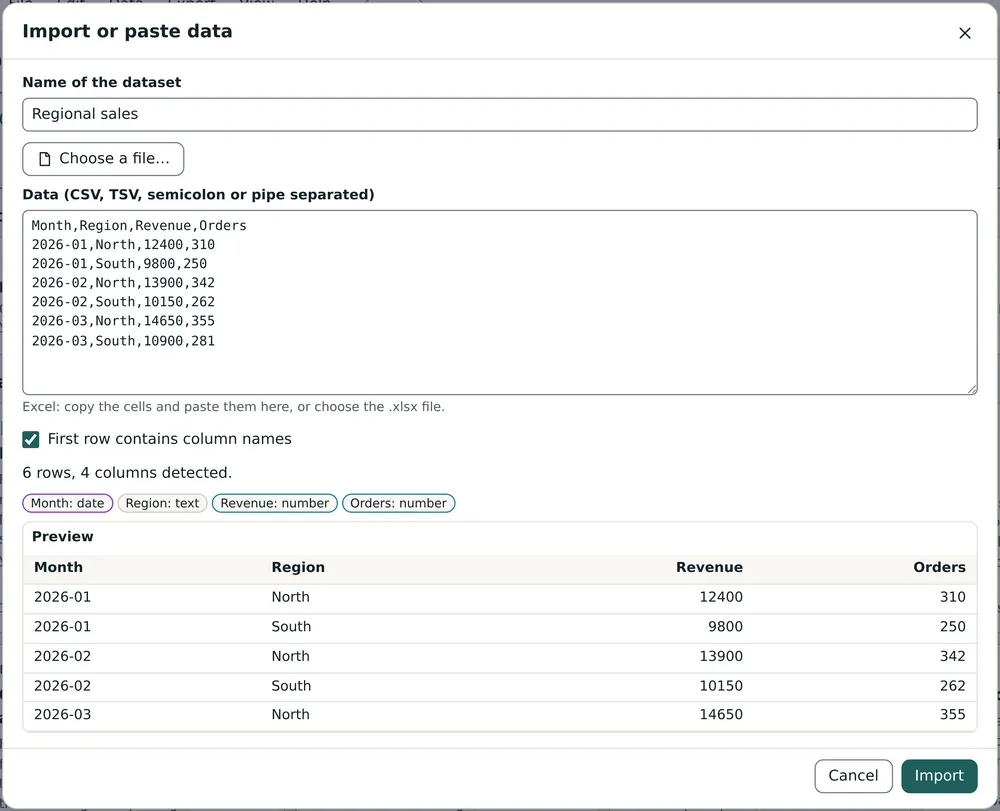
데이터 붙여넣기 또는 가져오기를 고르세요. 머리글 행이 있는 표를 Excel, Google Sheets 또는 CSV 파일에서 그대로 붙여넣으세요.
Month,Region,Revenue,Orders
2026-01,North,12400,310
2026-01,South,9800,250
2026-02,North,13900,342
2026-02,South,10150,262
텍스트 상자 아래 미리 보기에서 RavingDesk가 표를 어떻게 읽었는지 확인할 수 있어요. 4개 행, 4개 열 감지됨이라는 문구와 함께 열마다 칩이 하나씩 표시돼요. 월: 날짜, 지역: 텍스트, 매출: 숫자, 주문: 숫자처럼요. 데이터 세트에 이름을 붙이고 가져오기를 누르세요.
데이터 세트가 열리면 열마다 카드(채워진 셀, 고유 값, 범위, 평균, 작은 스파크라인)가 보이고 그 아래에 행이 나와요. 필터와 정렬 기준으로 데이터를 살펴보세요. 새 데이터 세트로 저장을 누르면 지금 보이는 행만 그대로 저장돼요.
3. 차트 그리기
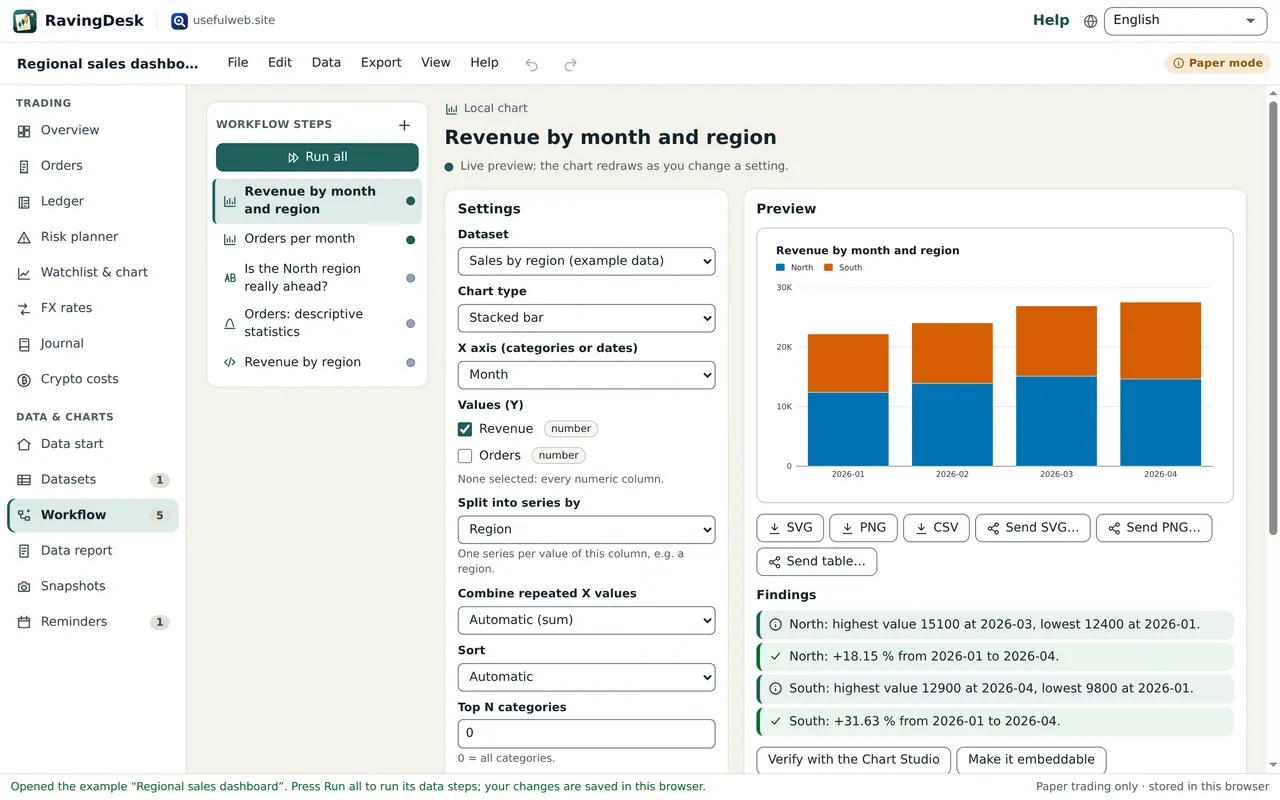
단계 추가…를 누르고 차트와 다이어그램 아래에서 로컬 차트를 고르세요. 차트가 바로 나타나요. 설정에서 다음과 같이 지정하세요.
- 차트 유형: 누적 막대
- X축: 월
- 값 (Y): 매출 체크
- 시리즈 분할 기준: 지역
설정을 바꿀 때마다 미리 보기가 다시 그려져요. 그 아래 발견 사항에서는 차트가 보여 주는 내용(최댓값과 최솟값, 처음부터 끝까지의 변화)을 쉬운 말로 알려 줘요. SVG, PNG, CSV로 차트와 그 바탕이 된 데이터를 내려받을 수 있어요.
4. 분석 추가하기
두 번째 단계로 A/B 테스트를 추가하세요. 값 열은 매출, 그룹 열은 지역, 그룹 A는 북, 그룹 B는 남으로 정한 다음 실행을 누르세요. RavingDesk가 두 그룹을 Probability & Statistics Studio로 보내 p-값, 신뢰 구간이 포함된 추정 차이, 효과 크기를 보여 줘요. 여기에 “The difference between A and B is statistically significant”(A와 B의 차이는 통계적으로 유의해요)나 “No statistically significant difference”(통계적으로 유의한 차이 없음) 같은 문장도 함께 표시돼요.
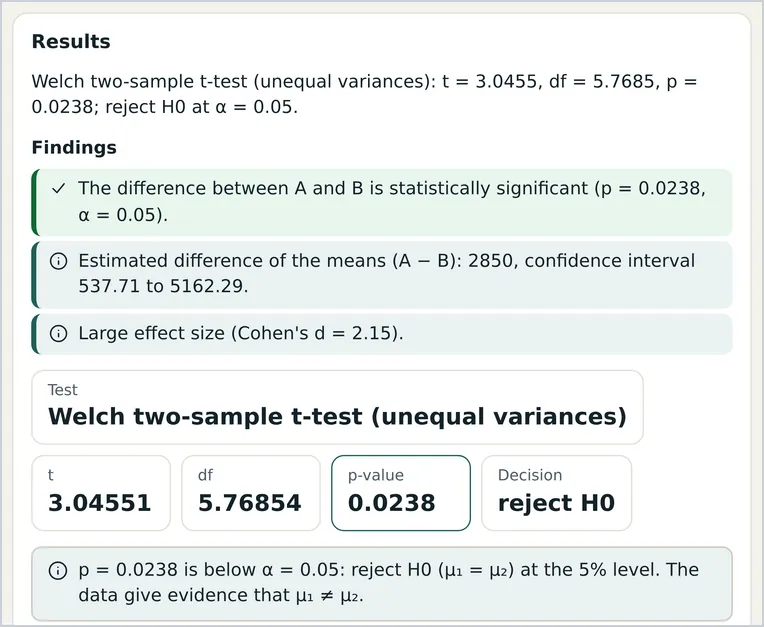
행이 몇 개뿐이면 테스트 결과가 유의하게 나오는 경우는 드물어요. 버그가 아니라 정직한 결과예요.
5. 보고서 열기
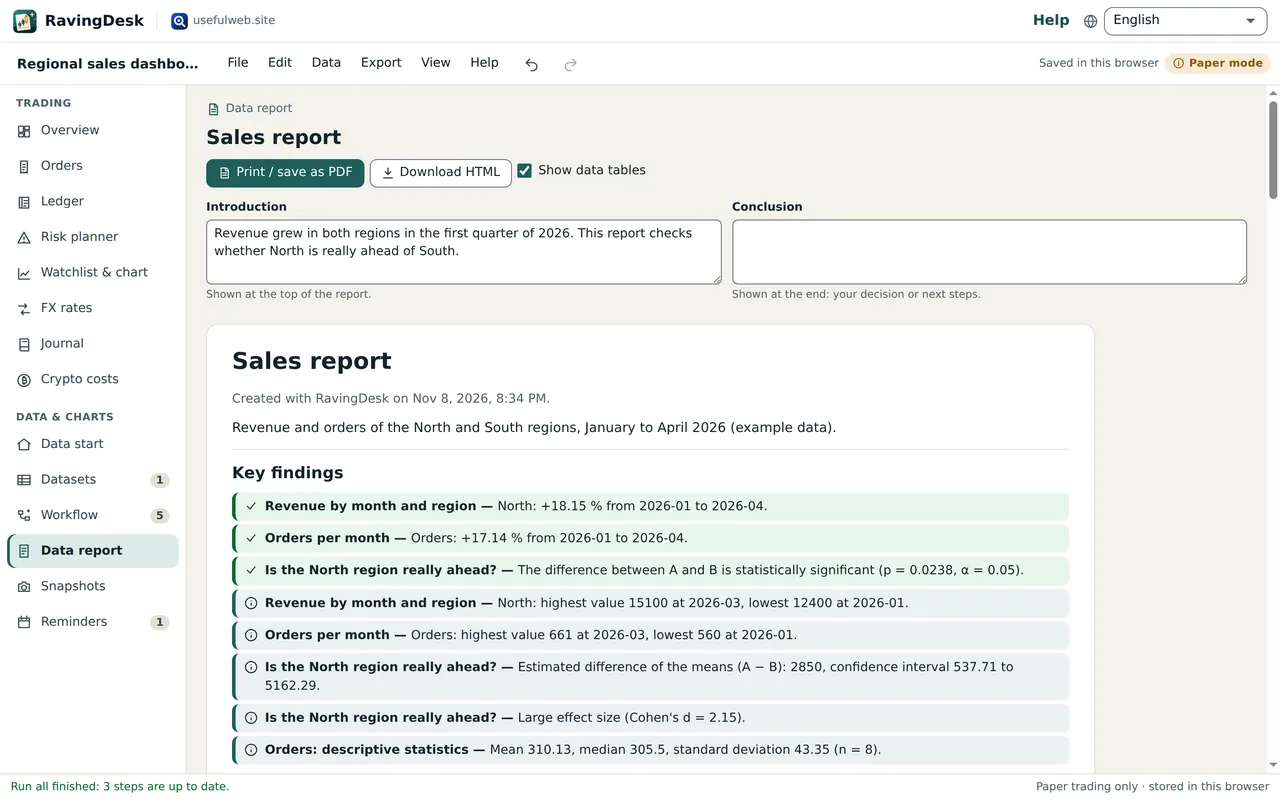
데이터 보고서 데스크를 여세요(또는 R을 누르세요). 짧은 소개와 결론을 써 보세요. 보고서에는 모든 단계의 주요 결과와 모든 차트, 모든 결과가 모여요. 인쇄 / PDF로 저장은 보고서만 인쇄하고, HTML 다운로드는 이메일로 보내거나 인트라넷에 올릴 수 있는 독립형 파일 하나로 저장해요.
다음 단계
- 파일 → 워크스페이스 파일 저장은 데이터를 포함한 데스크 전체를
.ravingdesk.json파일로 저장해요. 파일 → 링크 공유…는 내 데이터와 단계가 담긴 링크를 만들어요(단계 결과는 포함되지 않으니 받는 사람이 모두 실행을 누르면 돼요). - 예시 지역별 판매 대시보드를 열면 이 튜토리얼을 끝까지 완성한 모습을 볼 수 있어요.
사용해 볼 준비가 되셨나요?