튜토리얼 9 / 16
시계열의 추세, 계절성, 이상치
중급 7분
날짜 기반 데이터 세트를 시계열 탐색기로 분석해 추세, 요일별 또는 월별 패턴, 이상치를 확인하고 실행할 때마다 어떻게 달라지는지 추적해요.
시계열 단계는 날짜 열이 있는 데이터 세트에 사이트의 시계열 탐색기를 실행해요. 예제 웹사이트 트래픽: 추세 및 이상값을 열고 함께 따라 해 보세요. 이 예제에는 10주 동안의 일별 방문 수(도구의 자체 예제 데이터)가 들어 있어요.
단계 설정
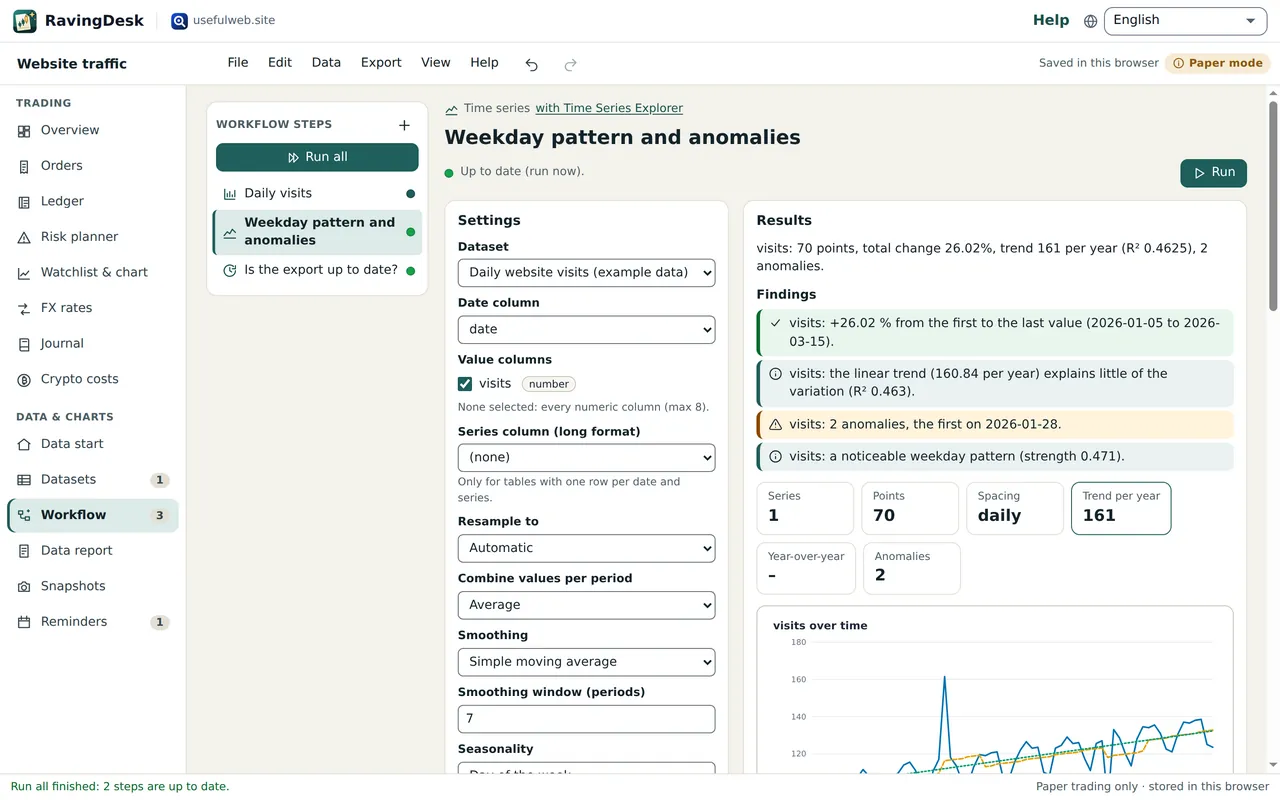
워크플로 데스크를 열고 목록에서 요일 패턴과 이상치를 선택하세요. 설정은 다음과 같아요.
- 날짜 열: 날짜(비워 두면 첫 번째 날짜 열을 사용해요).
- 값 열: visits. 시리즈는 최대 8개까지 선택할 수 있어요.
- 리샘플링 대상: 자동은 데이터의 원래 간격을 그대로 유지해요. 집계하려면 주 또는 월을 선택하고 기간별 값 합치기(평균, 합계, 마지막 값 …)를 지정하세요.
- 평활화 및 평활화 창: 주간 주기가 있는 일별 데이터에는 7기간 이동 평균이 잘 맞아요.
- 계절성: 일별 데이터에는 요일, 월별 데이터에는 연중 월을 사용하세요.
- 이상치 탐지: 잔차의 z-점수에 이상치 임계값을 3으로 설정하면 추세 + 계절성에서 표준편차 3배 이상 벗어난 값을 표시해요.
실행을 누르세요(또는 Ctrl+Enter).
분석 결과 읽기
예제 데이터의 분석 결과는 다음과 같아요.
- visits: 첫 값에서 마지막 값까지 +26.02 % 변화(2026-01-05 ~ 2026-03-15).
- visits: 선형 추세(연간 160.84)가 변동을 거의 설명하지 못함(R² 0.463): 추세는 있지만 날마다의 등락 폭이 더 커요.
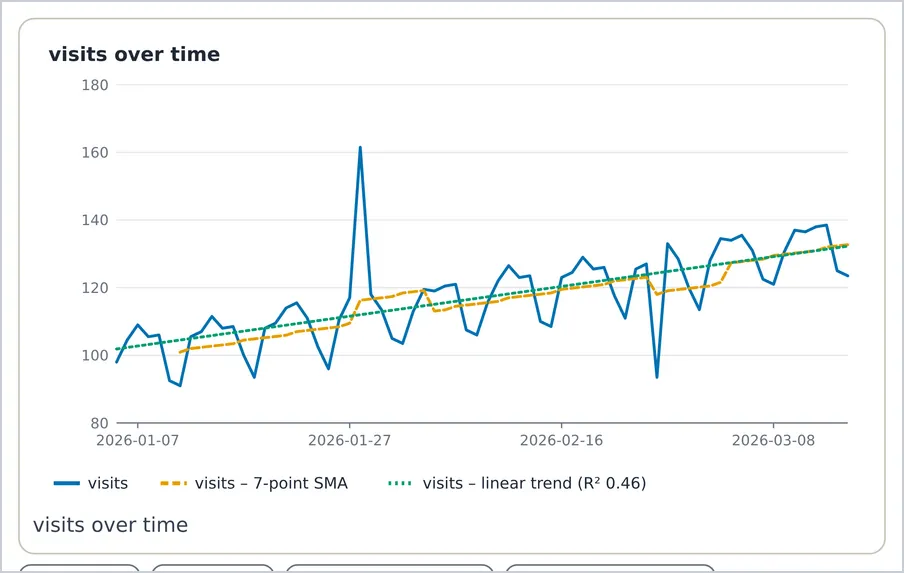
- visits: 이상치 2개, 첫 번째는 2026-01-28.
- visits: 뚜렷한 요일 패턴(강도 0.471): 주말에 확실히 낮아요.
그 아래에는 도구의 차트(평활화와 이상치를 표시한 데이터, 계절 프로필, 기록이 충분하면 전년 대비 차트)와 해당 표가 나와요.
시간에 따른 데이터 추적
데이터 세트를 더 최신 내보내기 파일로 바꾸고 단계를 다시 실행하면 RavingDesk가 이전 결과를 보관해요. 이전 실행 이후 변경 사항에는 바뀐 모든 수치(변화율 %, 연간 추세, 이상치 수, 마지막 값)가 나열되고, 보고서에도 같은 목록이 표시돼요.
월별 데이터와 전년 대비
예제 계절성 및 전년 대비에는 두 제품의 3년치 월별 판매 수량이 들어 있어요. 이 예제의 시계열 단계는 계절성: 연중 월과 3개월 창을 사용해요. Product B는 연간 46.54의 뚜렷한 선형 추세(R² 0.997)를 보여요. 변화의 거의 전부가 꾸준한 성장이라는 뜻이에요. 반면 Product A는 계절의 영향이 지배적이에요.
팁
- 긴 형식의 표(날짜와 시리즈마다 한 행)도 사용할 수 있어요. 시리즈 열 (긴 형식)을 설정하세요.
- 이상치는 통계적 이상값일 뿐 오류가 아니에요. 실제로 있었던 일(캠페인, 서비스 장애 등)과 대조해 보고 보고서에 넣을 메모에 적어 두세요.
사용해 볼 준비가 되셨나요?