Tutorial 6 van 16
Logboek, bestanden, rapporten en de API
Gevorderd 6 min
Houd een handelsjournaal bij, sla desks op en open ze opnieuw, deel een link, exporteer CSV en een afdrukbaar rapport, geef tabellen door aan andere apps en gebruik de engine via de API of MCP.
Deze tutorial behandelt alles rond de handelsdesks: reflectie, opslag, exports en automatisering. Hij werkt met elke desk. Het Fictief startbureau heeft in elk onderdeel gegevens.
1. Een reflectie schrijven
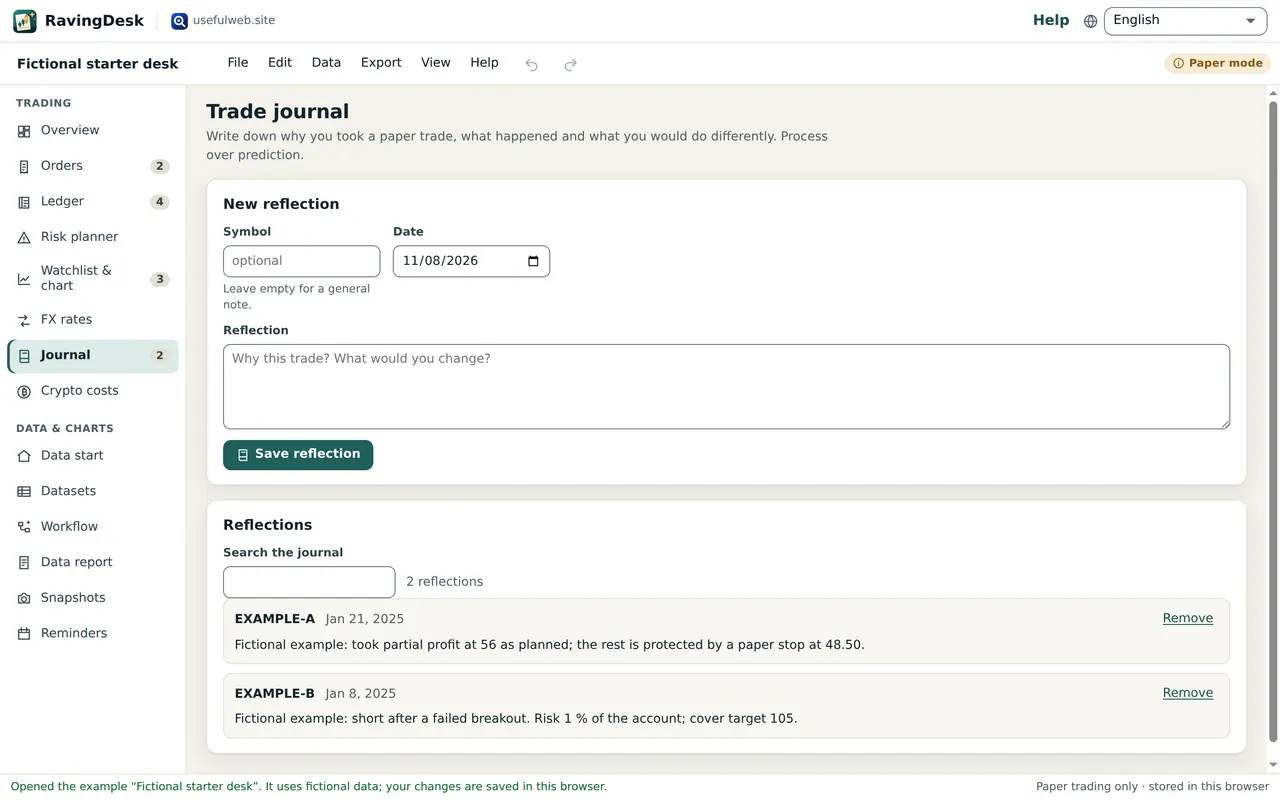
Open Logboek. Vul in Nieuwe reflectie een optioneel Symbool, de Datum en je Reflectie in. Schrijf op waarom je de papieren trade deed, wat er gebeurde en wat je anders zou doen. Klik daarna op Reflectie opslaan. Met Het journaal doorzoeken (of door op / te drukken) filter je de notities terwijl je typt. Reflecties verschijnen in het deskrapport.
2. Opslag, recente desks en bestanden
- Je desk wordt na elke wijziging automatisch in deze browser opgeslagen. De bovenbalk toont dan Opgeslagen in deze browser. Bestand → Recente desks… toont elke desk die hier is opgeslagen, met Openen en Verwijderen.
- Bestand → Werkruimtebestand opslaan (
Ctrl+S) schrijft een.ravingdesk.json-bestand. Opslaan als… vraagt om een nieuwe naam. Met Bestand → Werkruimtebestand openen… (Ctrl+O) open je zo'n bestand weer. Bestanden uit een nieuwere versie of uit andere apps worden geweigerd, met een duidelijke melding. - Bestand → Link delen… zet de hele desk in een link. Iedereen met de link kan een kopie openen, dus deel hem alleen met mensen die je uitvoeringen en notities mogen zien. Bestanden en links zijn niet versleuteld.
- Met Bestand → Bureau-instellingen… wijzig je de naam van de desk, het label Rekeningvaluta (RavingDesk rekent geen valuta om) en het Startkapitaal.
3. Exports en het rapport
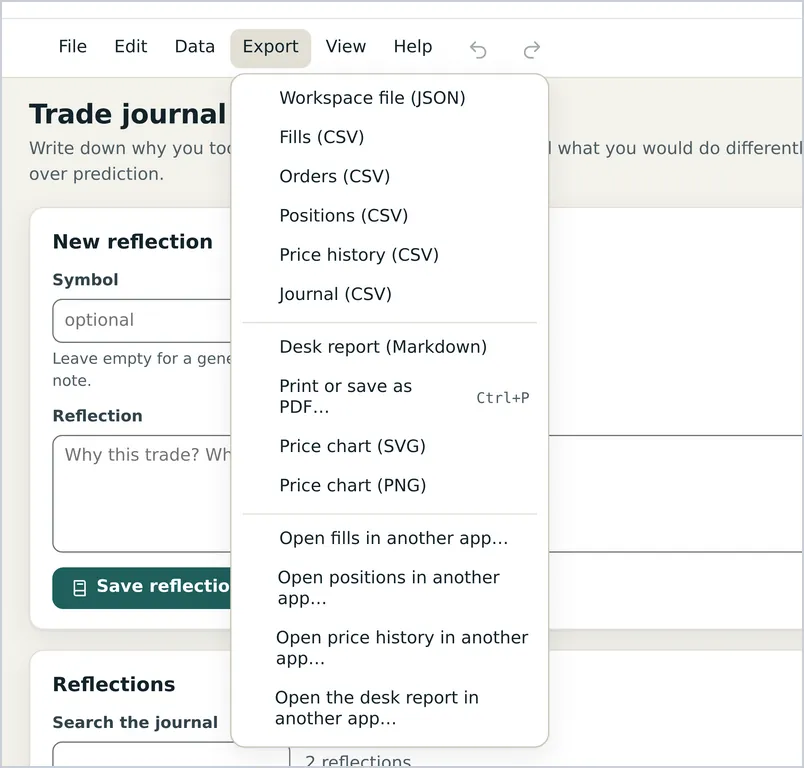
Het menu Exporteren biedt:
- Uitvoeringen (CSV), Orders (CSV), Posities (CSV), Koershistorie (CSV) en Logboek (CSV) voor spreadsheets. Cellen die beginnen met
=,+of@worden tussen aanhalingstekens gezet, zodat spreadsheets ze niet als formules uitvoeren. - Bureaurapport (Markdown) met rekening, posities en hun bronnen, blootstelling, lopende orders, uitvoeringen en logboek.
- Afdrukken of opslaan als pdf… (
Ctrl+P): de afdrukweergave bevat de koersgrafiek. Kies Opslaan als pdf in het afdrukvenster. - Koersgrafiek (SVG) en Koersgrafiek (PNG).
Als andere usefulweb-apps ze kunnen ontvangen, toont het menu ook Fills openen in een andere app…, Posities openen in een andere app…, Koershistorie openen in een andere app… en Deskrapport openen in een andere app…. Tabellen die een andere app aan RavingDesk doorgeeft, openen in de CSV-import, zodat je ze kunt controleren.
4. Toetsenbord
Druk op ? voor Sneltoetsen. Ctrl+Z/Ctrl+Y maken ongedaan en voeren opnieuw uit, Alt+1 … Alt+8 wisselen van desk, N springt naar het hoofdformulier van een desk en / doorzoekt het logboek. De sneltoetsen met één toets (?, N, /) werken nooit terwijl je typt en kun je in dat venster uitschakelen.
5. API en MCP
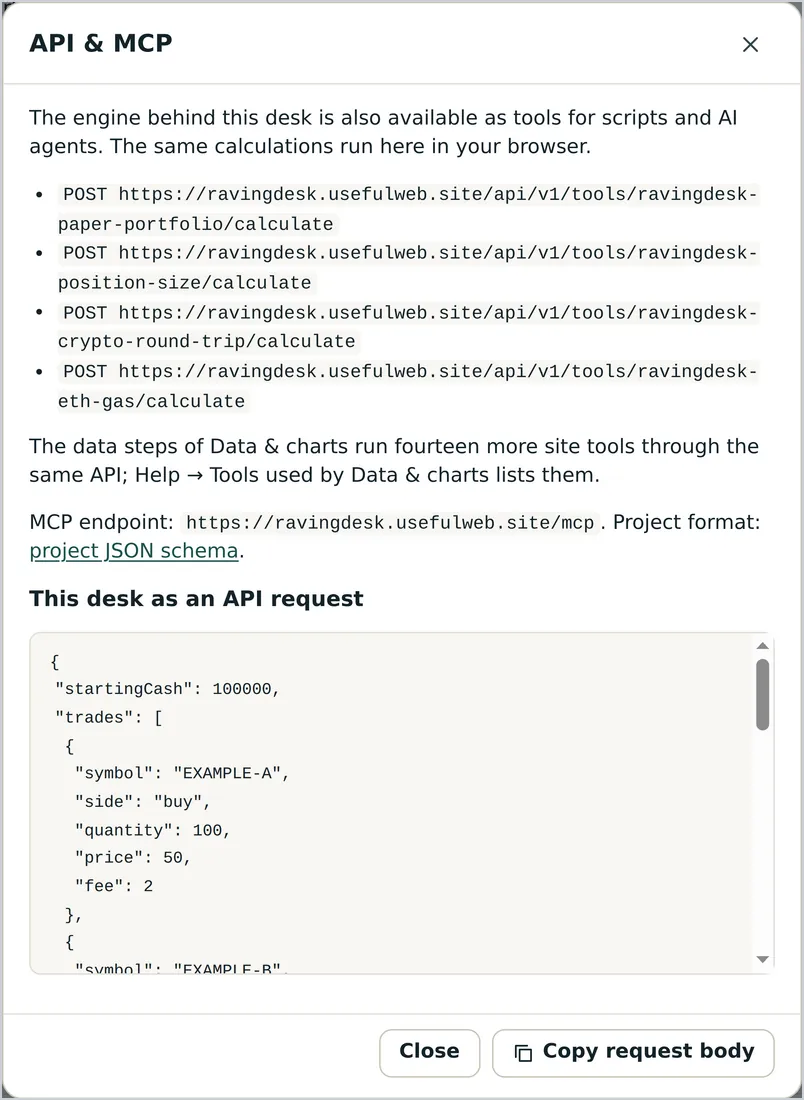
Help → API & MCP voor deze desk… toont de vier engine-tools en een kant-en-klare request-body die uit je desk is opgebouwd:
ravingdesk-paper-portfolio: posities, winst en verlies, blootstelling en een koersschok op basis van uitvoeringen en marksravingdesk-position-size: de risicoplannerravingdesk-crypto-round-trip: de planner voor spot-round-tripsravingdesk-eth-gas: de EIP-1559-gasschatter
Verstuur de body met POST /api/v1/tools/ravingdesk-paper-portfolio/calculate of verbind een AI-agent met het /mcp-endpoint van de app. De tools berekenen dezelfde getallen als de desk. Het zijn alleen papieren berekeningen en ze plaatsen nooit een order.
Klaar om het te proberen?