Tutorial 7 van 16
Je eerste grafiek en rapport in 5 minuten
Beginner 5 min
Plak een tabel, kies een grafiektype, voeg een analysestap toe en druk een rapport af: de hele Data & grafieken-workflow van RavingDesk met je eigen data, zonder account.
Naast de paper-trading-desks heeft RavingDesk een sectie Data & grafieken voor je eigen tabellen. Je desk wordt automatisch op dit apparaat opgeslagen (IndexedDB); data verlaten de browser alleen wanneer je een toolstap uitvoert, en dan alleen voor die ene berekening.

1. Open de werkruimte
Klik op RavingDesk starten en kies in de desklijst onder Data & grafieken de optie Datastart. Je ziet vier manieren om te beginnen: Data plakken of importeren, Openbare gegevens ophalen, Je deskgegevens gebruiken en Een projectbestand openen, gevolgd door de Voorbeelden van data & grafieken. Desks waaraan je eerder hebt gewerkt, vind je onder Bestand → Recente desks…. Een klein tipvak legt het idee uit; sluit het met het × zodra je het niet meer nodig hebt.
2. Haal een tabel binnen
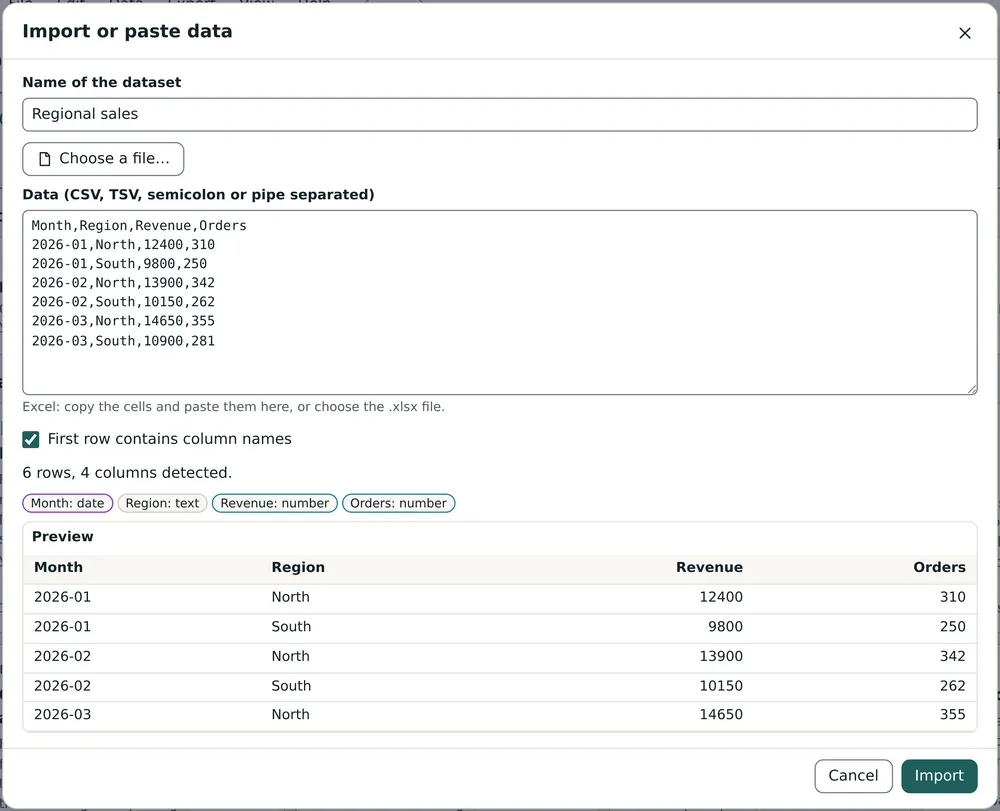
Kies Data plakken of importeren. Plak een tabel met een kopregel, rechtstreeks uit Excel, Google Sheets of een CSV-bestand:
Month,Region,Revenue,Orders
2026-01,North,12400,310
2026-01,South,9800,250
2026-02,North,13900,342
2026-02,South,10150,262
De voorbeeldweergave onder het tekstvak laat zien hoe RavingDesk de tabel heeft gelezen: 4 rijen, 4 kolommen gedetecteerd, en een chip per kolom: Maand: datum, Regio: tekst, Omzet: getal, Orders: getal. Geef de dataset een naam en klik op Importeren.
De dataset opent met een kaart per kolom (gevulde cellen, unieke waarden, bereik, gemiddelde en een kleine sparkline) en daaronder de rijen. Gebruik Filteren en Sorteren op om rond te kijken; Opslaan als nieuwe dataset bewaart precies de rijen die je ziet.
3. Teken een grafiek
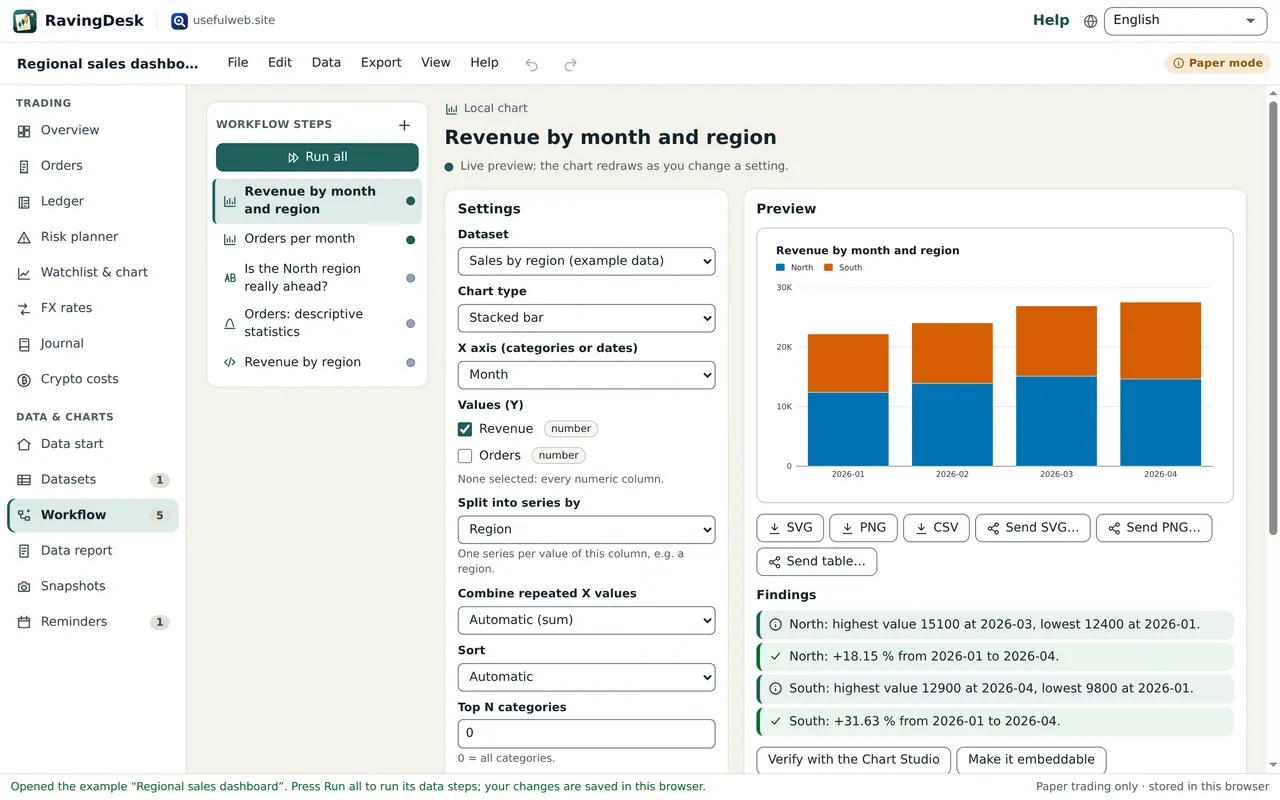
Klik op Stap toevoegen… en kies Lokale grafiek onder Grafieken en diagrammen. De grafiek verschijnt meteen. In Instellingen:
- Grafiektype: Gestapelde staaf
- X-as: Maand
- Waarden (Y): vink Omzet aan
- Opsplitsen in reeksen op: Regio
Bij elke wijziging wordt de voorbeeldweergave opnieuw getekend. Daaronder beschrijven de Bevindingen in gewone woorden wat de grafiek laat zien (hoogste en laagste waarde, verandering van de eerste naar de laatste). Met SVG, PNG en CSV download je de grafiek en de onderliggende data.
4. Voeg een analyse toe
Voeg een tweede stap toe: A/B-test. Zet Waardekolom op Omzet, Groepkolom op Regio, Groep A op Noord en Groep B op Zuid, en klik dan op Uitvoeren. RavingDesk stuurt de twee groepen naar de Studio voor kansrekening en statistiek en toont de p-waarde, het geschatte verschil met het betrouwbaarheidsinterval en de effectgrootte, plus een zin zoals “The difference between A and B is statistically significant” (het verschil tussen A en B is statistisch significant) of “No statistically significant difference” (geen statistisch significant verschil).
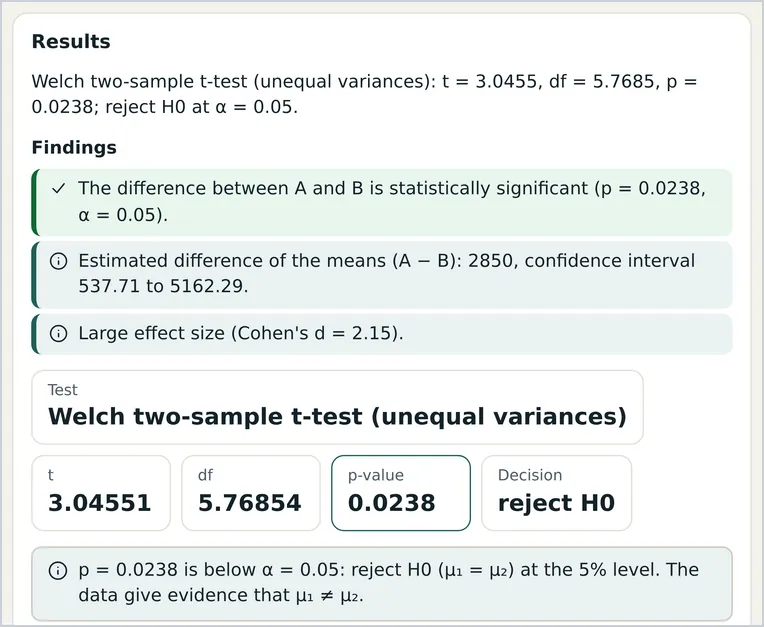
Met maar een handvol rijen wordt een test zelden significant; dat is het eerlijke antwoord, geen bug.
5. Open het rapport
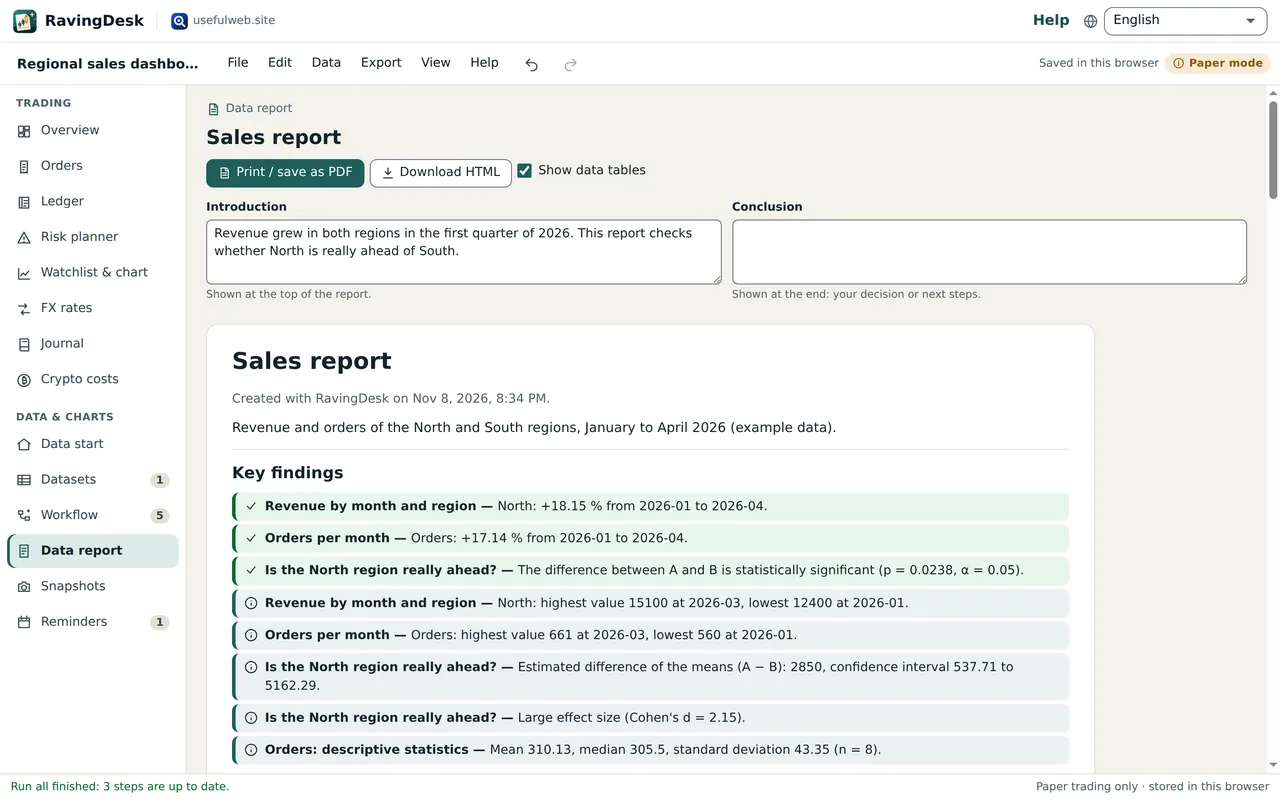
Open de desk Datarapport (of druk op R). Schrijf een korte Inleiding en Conclusie. Het rapport verzamelt de Belangrijkste bevindingen van alle stappen, elke grafiek en elk resultaat. Afdrukken / opslaan als pdf drukt alleen het rapport af; HTML downloaden slaat één zelfstandig bestand op dat je kunt mailen of op een intranet kunt zetten.
Hoe verder?
- Bestand → Werkruimtebestand opslaan schrijft een
.ravingdesk.json-bestand met de hele desk, inclusief data; Bestand → Link delen… maakt een link met je data en stappen (stapresultaten worden niet meegestuurd: de ontvanger klikt op Alles uitvoeren). - Open het voorbeeld Dashboard regionale verkoop om een afgewerkte versie van deze tutorial te zien.
Klaar om het te proberen?