← Wszystkie samouczki · RavingDesk
Samouczek 16 z 16
Zespołowe obszary robocze
Średniozaawansowany 6 min
Zapisz swoje biurko RavingDesk we wspólnym obszarze roboczym, udostępniaj je z przydzielonymi rolami, śledź na żywo zmiany wprowadzane przez współpracowników i zostawiaj komentarze. Opcjonalnie i bezpłatnie.
Czym jest obszar roboczy
RavingDesk działa bez konta. Obszar roboczy to opcjonalne, wspólne miejsce na usefulweb.site: logujesz się kluczem dostępu (passkey) lub kontem Google, zapraszasz osoby z określoną rolą i zapisujesz tam swoje biurka. Każdy, kto ma dostęp, widzi to samo biurko – jego wypełniacze, zamówienia, notatki, zbiory danych i kroki przetwarzania danych – a zmiany docierają na żywo.
Zapisywanie biurka w obszarze roboczym
- Otwórz biurko, które chcesz udostępnić.
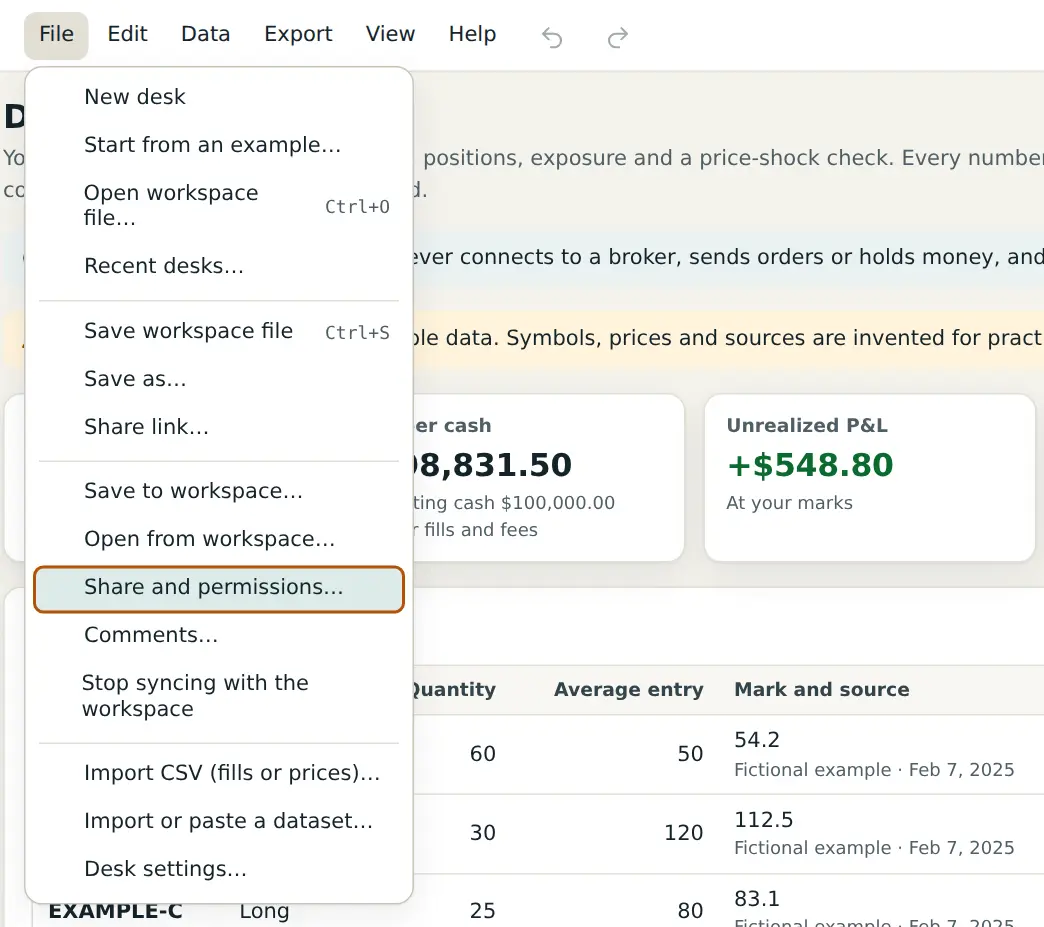
- Wybierz Plik → Zapisz w obszarze roboczym…. Jeśli nie jesteś jeszcze zalogowany, RavingDesk poprosi cię o zalogowanie się lub utworzenie konta z kluczem dostępu.
- Wybierz obszar roboczy (albo utwórz nowy), sprawdź tytuł i naciśnij Zapisz.
Od tej chwili każda zmiana jest zapisywana w obszarze roboczym chwilę po jej wprowadzeniu. Etykieta na pasku stanu pokazuje obszar roboczy, informuje, czy twoja ostatnia zmiana została zapisana, i wyświetla, kto jeszcze ma otwarte to samo biurko.
Otwieranie biurka na drugim koncie
Współpracownicy wybierają Plik → Otwórz z obszaru roboczego… i wskazują biurko albo otwierają bezpośredni link z okna Udostępnianie i uprawnienia… (kończy się on na #teamdoc= i identyfikatorze dokumentu). Gdy później ponownie uruchomisz RavingDesk, otworzy się biurko, które ostatnio otwierałeś z obszaru roboczego.
Role i dostęp tylko do odczytu
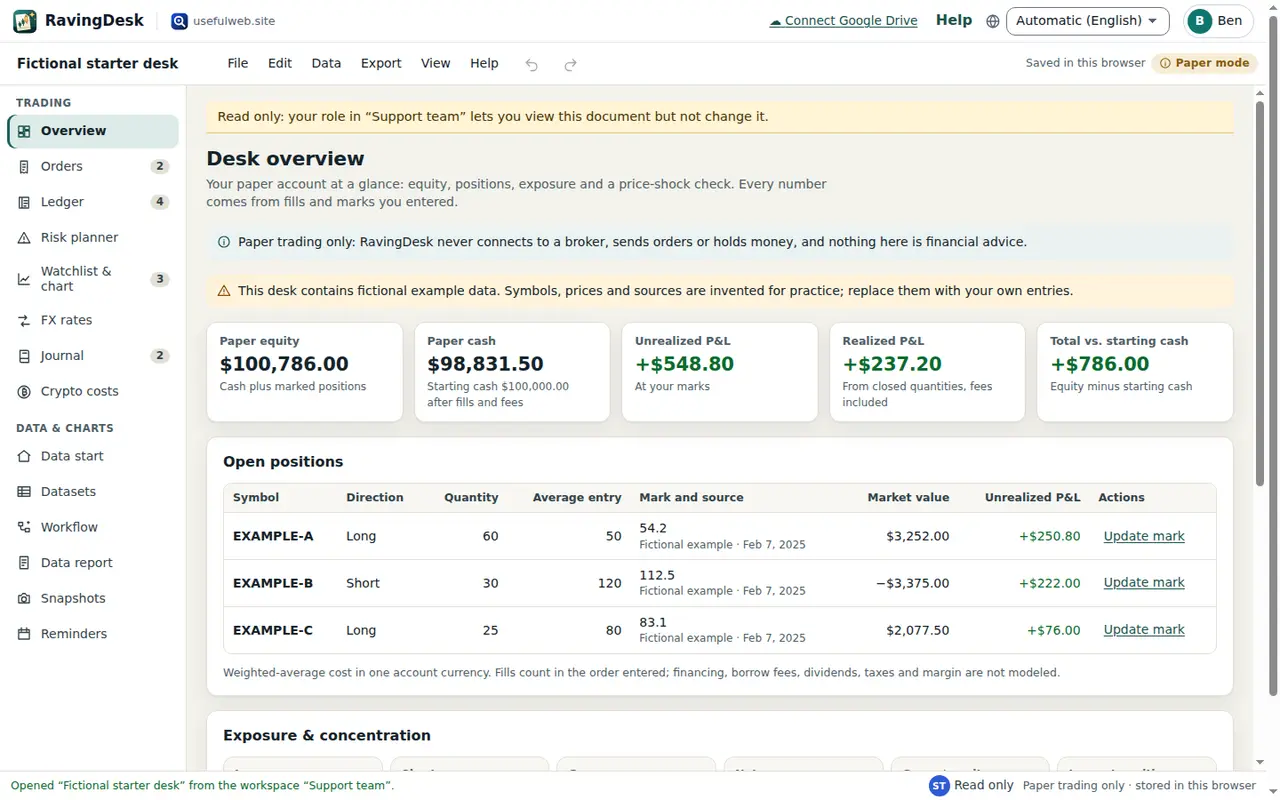
Plik → Udostępnianie i uprawnienia… wyświetla listę członków z ich rolami, tworzy linki z zaproszeniem i ustala reguły dostępu do tego jednego biurka. Właściciele, administratorzy i członkowie mogą wprowadzać zmiany; przeglądający mogą tylko czytać. Osobie przeglądającej RavingDesk wyświetla nad biurkiem żółtą informację o trybie tylko do odczytu, etykieta pokazuje Tylko do odczytu, pól tekstowych nie da się zmienić, a każda czynność, która zmieniłaby biurko – edycja, uruchamianie kontroli, cofanie – zostaje odrzucona z odpowiednim komunikatem. Przeglądający nadal mogą przełączać karty, filtrować, eksportować i drukować.
Zmiany na żywo i konflikty
Gdy współpracownik zapisze zmiany, jego wersja automatycznie wczytuje się w twojej karcie, a wiersz stanu pokazuje, kto ją zmienił. Jeśli w tym samym momencie zmieniałeś to samo biurko, RavingDesk zapyta, co zrobić: wczytać jego wersję, zachować twoją i nadpisać jego albo zapisać twoją jako kopię.
Komentarze
Plik → Komentarze… pokazuje komentarze do biurka i pozwala członkom dodać nowy – na przykład pytanie dotyczące papierowego wypełniacza. Przeglądający mogą czytać komentarze.
Co jest przechowywane w obszarze roboczym
Obszar roboczy przechowuje całe biurko, łącznie ze zbiorami danych. Jeden dokument w obszarze roboczym może mieć maksymalnie 2 MB: biurka z bardzo dużymi zbiorami danych nie da się tam zapisać – zachowaj je jako biurko lokalne lub plik obszaru roboczego albo najpierw przytnij zbiór danych w sekcji Dane i wykresy.
Zatrzymywanie synchronizacji
Plik → Zatrzymaj synchronizację z obszarem roboczym kończy powiązanie: twoja kopia zostaje w tej przeglądarce, a wspólna wersja pozostaje w obszarze roboczym. Otwarcie innego biurka (nowego, z szablonu, z pliku lub z ostatnio używanych) również zatrzymuje synchronizację, dzięki czemu wspólne biurko nigdy nie zostanie przypadkowo nadpisane.
Gotowy, by spróbować?