← Wszystkie samouczki · RavingDesk
Samouczek 15 z 16
Teren, cieki, zlewnie i profile
Średniozaawansowany 9 min
Otwierasz model wysokościowy w kroku Teren, odczytujesz cieniowaną rzeźbę, nachylenie i poziomice, klikasz punkt ujścia, aby wyznaczyć jego zlewnię, rysujesz profil wysokościowy wzdłuż szlaku, sprawdzasz pole widoczności i eksportujesz mapy, GeoJSON oraz model 3D do Renderloom.
Otwórz przykład terenu
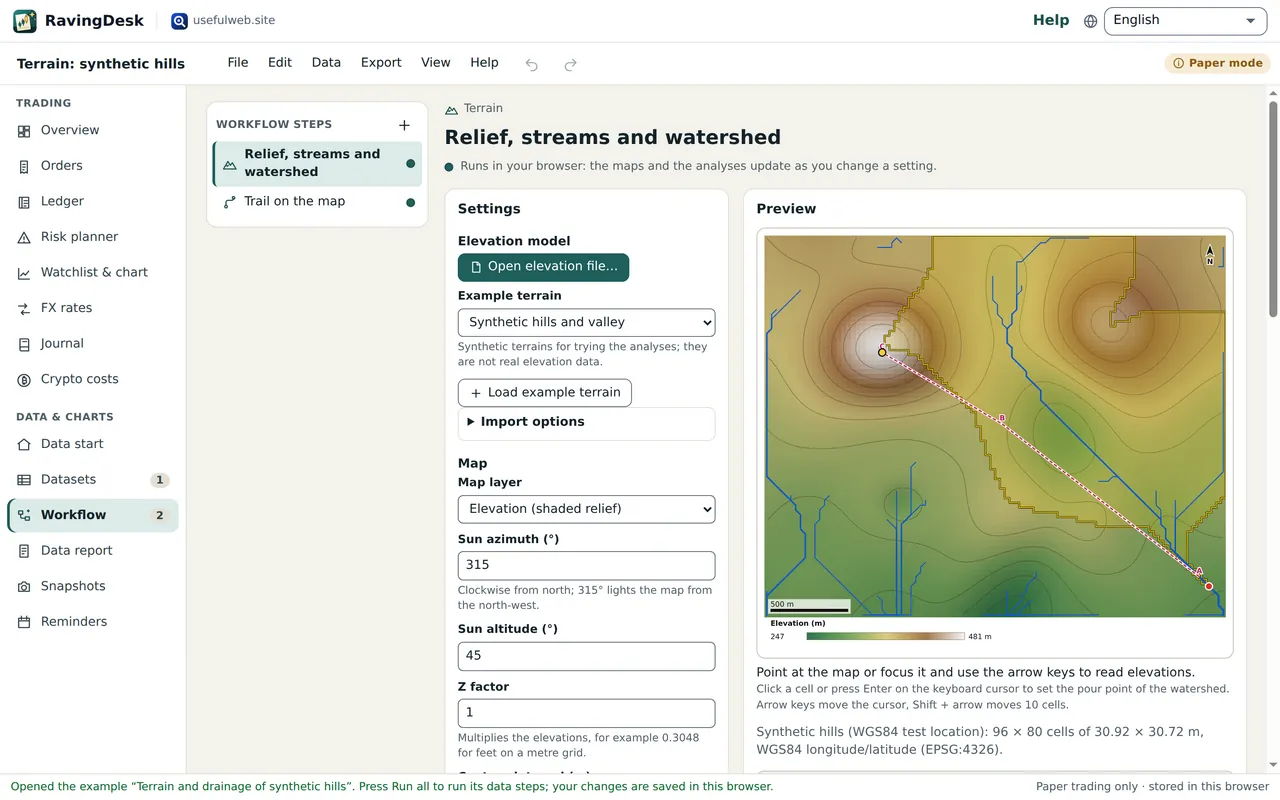
Otwórz przykład Teren i odpływ syntetycznych wzgórz. Jego krok Rzeźba, cieki i zlewnia jest krokiem typu Teren. Model wysokościowy jest syntetyczny (to nie są prawdziwe dane) i umieszczono go na 0° N, 0° E tylko po to, żeby działały współrzędne. Zbiór danych Szlak przez syntetyczne wzgórza (dane przykładowe) zawiera trzy punkty z polami place, lat i lon.
Każda zmiana ustawienia od razu przerysowuje mapę, więc nie ma tu przycisku Uruchom.
Otwórz własny model wysokościowy
W sekcji Model wysokościowy naciśnij Otwórz plik wysokościowy… i wybierz siatkę ESRI ASCII (.asc), siatkę XYZ, plik GeoTIFF albo mapę wysokości PNG. Plik GeoTIFF musi zawierać jedno pasmo wysokości typu Int16, UInt16 lub Float32, bez kompresji albo z kompresją Deflate, w układzie długości/szerokości geograficznej WGS84 lub w strefie UTM WGS84. Inne pliki zostaną odrzucone, a aplikacja poda powód.
Jeśli twój plik tego wymaga, najpierw otwórz Opcje importu: Układ współrzędnych siatek ASCII i XYZ (na przykład strefa UTM, taka jak 33N), Kodowanie mapy wysokości PNG (Terrarium, Mapbox Terrain-RGB albo odcienie szarości), Rozmiar komórki mapy wysokości PNG (m) oraz wysokości odpowiadające czerni i bieli w szarym pliku PNG. Siatki większe niż 262,144 komórek są uśredniane blokowo, a komunikat informuje, w jakim stopniu. Jeśli chcesz coś po prostu wypróbować, wybierz Przykładowy teren i naciśnij Wczytaj przykładowy teren. Obie operacje możesz cofnąć skrótem Ctrl+Z.
Odczytaj mapę
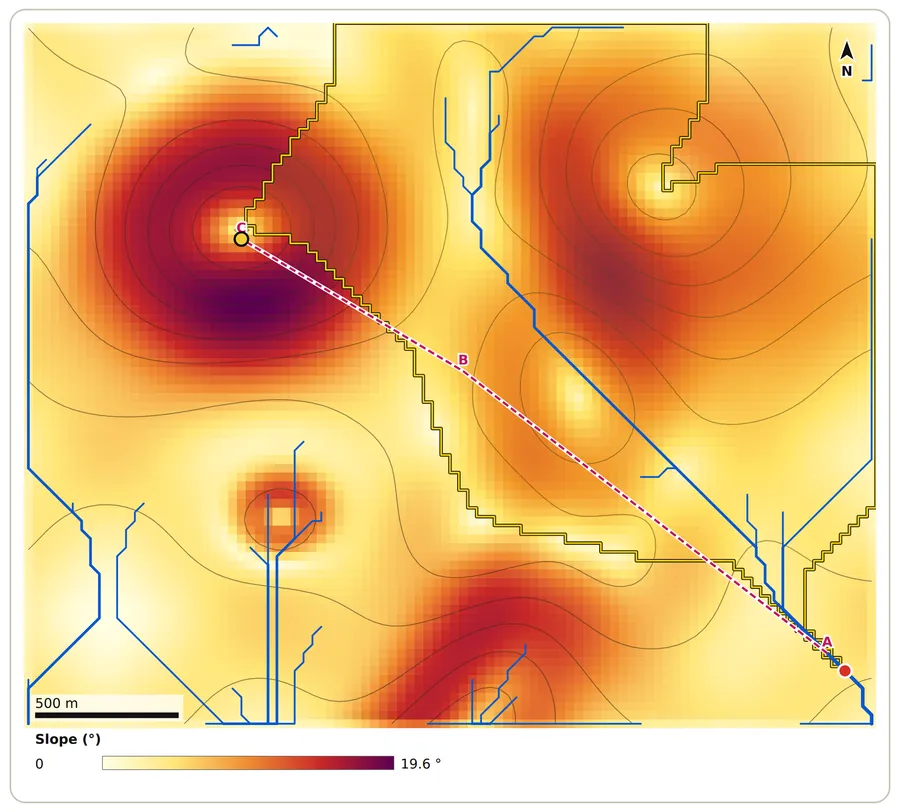
Warstwa mapy przełącza między warstwami Wysokość (cieniowana rzeźba), Cieniowanie rzeźby, Nachylenie, Ekspozycja (kierunek, w który zwrócony jest stok), Krzywizna, Akumulacja przepływu, Wypełnione zagłębienia i Pole widoczności z punktu obserwatora. Azymut słońca (°) i Wysokość słońca (°) przesuwają źródło światła cieniowania, a Współczynnik Z skaluje wysokości (0.3048 dla stóp). Interwał poziomic (m) określa odstęp poziomic; puste pole oznacza automatyczny wybór okrągłego interwału.
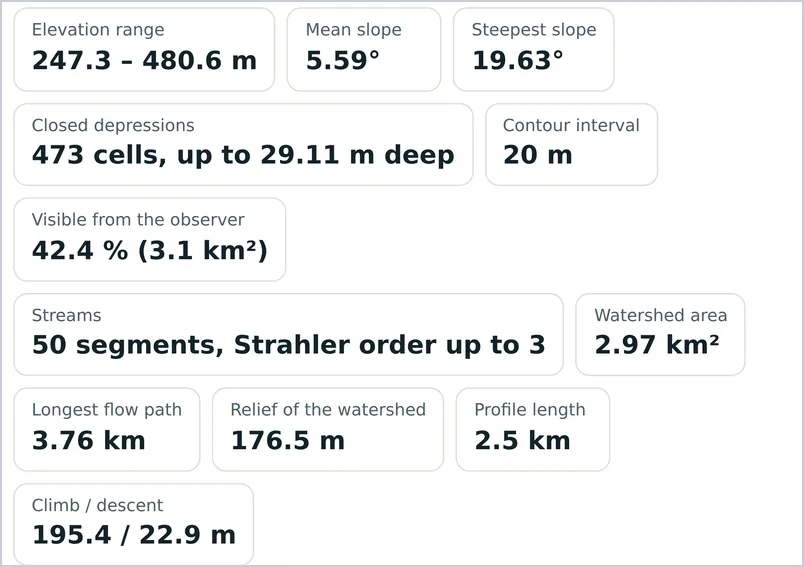
Pod mapą karty pokazują Zakres wysokości (tutaj 247.3 – 480.6 m), Średnie nachylenie (5.59°), Największe nachylenie i Zamknięte zagłębienia (473 komórki, głębokie do 29.11 m). Otwórz Klasy nachylenia i ekspozycja, aby zobaczyć udział terenu od płaskiego po stromy oraz udział każdego kierunku świata.
Kliknij punkt ujścia, aby wyznaczyć zlewnię
Opcja Kliknięcie mapy ustawia decyduje, co robi kliknięcie: Punkt ujścia (wylot zlewni), Obserwator (pole widoczności) albo Następny punkt profilu. Gdy wybrany jest punkt ujścia, kliknij dolinę: żółty obrys pokazuje obszar, z którego woda spływa przez tę komórkę, a niebieskie linie to cieki (grubsza linia = wyższy rząd według Strahlera). Punkt ujścia w przykładzie to row 72, col 91 (wiersz 72, kolumna 91); karty pokazują Powierzchnia zlewni 2.97 km² i Najdłuższa ścieżka spływu 3.76 km.
Możesz też używać klawiatury: ustaw fokus na mapie, przesuwaj kursor klawiszami strzałek (z Shift kursor przesuwa się o 10 komórek) i naciśnij Enter. Wiersz pod mapą podaje wysokość, nachylenie i liczbę komórek powyżej dla komórki pod kursorem.
Przyciągać punkt ujścia w promieniu (komórki) przesuwa punkt do najsilniejszego przepływu w pobliżu. Próg cieku (komórki powyżej) określa, ile komórek powyżej danej komórki tworzy ciek.
Narysuj profil wysokościowy
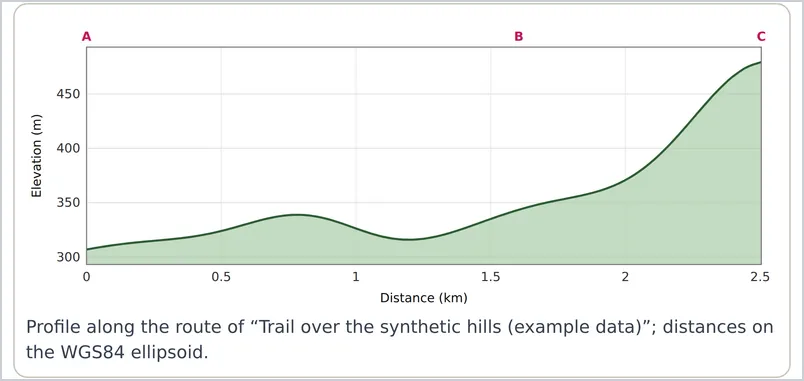
Wpisz punkty w pole Punkty profilu (jeden w wierszu), kliknij je na mapie albo wybierz zbiór danych w polu Albo użyć trasy ze zbioru danych. Przykład biegnie wzdłuż szlaku: wykres pod mapą pokazuje profil z punktami A, B i C, a karty pokazują Długość profilu 2.5 km oraz Podejście / zejście. Odległości są mierzone na elipsoidzie WGS84.
Pole widoczności oraz wykop i nasyp
Obserwator (tutaj na szczycie, 2 m nad ziemią) daje kartę Widoczne dla obserwatora: 42.4 % obszaru. Wybierz warstwę Pole widoczności z punktu obserwatora, aby je zobaczyć; opcja Krzywizna Ziemi i refrakcja (k = 0,13) ma znaczenie przy dużych odległościach. Wysokość odniesienia (m) dodaje objętości Wytnij (wykop) i Wypełnienie (nasyp) względem płaszczyzny poziomej.
Eksportuj i kontynuuj w Renderloom
Przyciski pod kartami pobierają mapy PNG i SVG, Poziomice (GeoJSON), Cieki (GeoJSON), Zlewnia (GeoJSON), Profil (CSV), siatkę jako Siatka (ASC) lub Siatka (GeoTIFF) oraz Model 3D (OBJ). Otwórz w Renderloom przekazuje pole wysokości do modułu Mesh Lab w Renderloom.
Ten sam silnik napędza narzędzia RavingDesk – analizator terenu, RavingDesk – zlewnia i sieć cieków oraz RavingDesk – profil wysokościowy z DEM, dostępne także przez API i MCP. Krok Teren pojawia się w raporcie danych razem ze swoją mapą i jednym zdaniem o zlewni i profilu.
Gotowy, by spróbować?