← Todos os tutoriais · RavingDesk
Tutorial 6 de 16
Diário, arquivos, relatórios e a API
Intermediário 6 min
Mantenha um diário de operações, salve e reabra mesas, compartilhe um link, exporte CSV e um relatório para impressão, envie tabelas para outros apps e use o motor pela API ou pelo MCP.
Este tutorial cobre tudo o que envolve as mesas de operações: reflexão, armazenamento, exportações e automação. Ele funciona com qualquer mesa; a Escrivaninha inicial fictícia tem dados em todas as partes.
1. Escreva uma reflexão
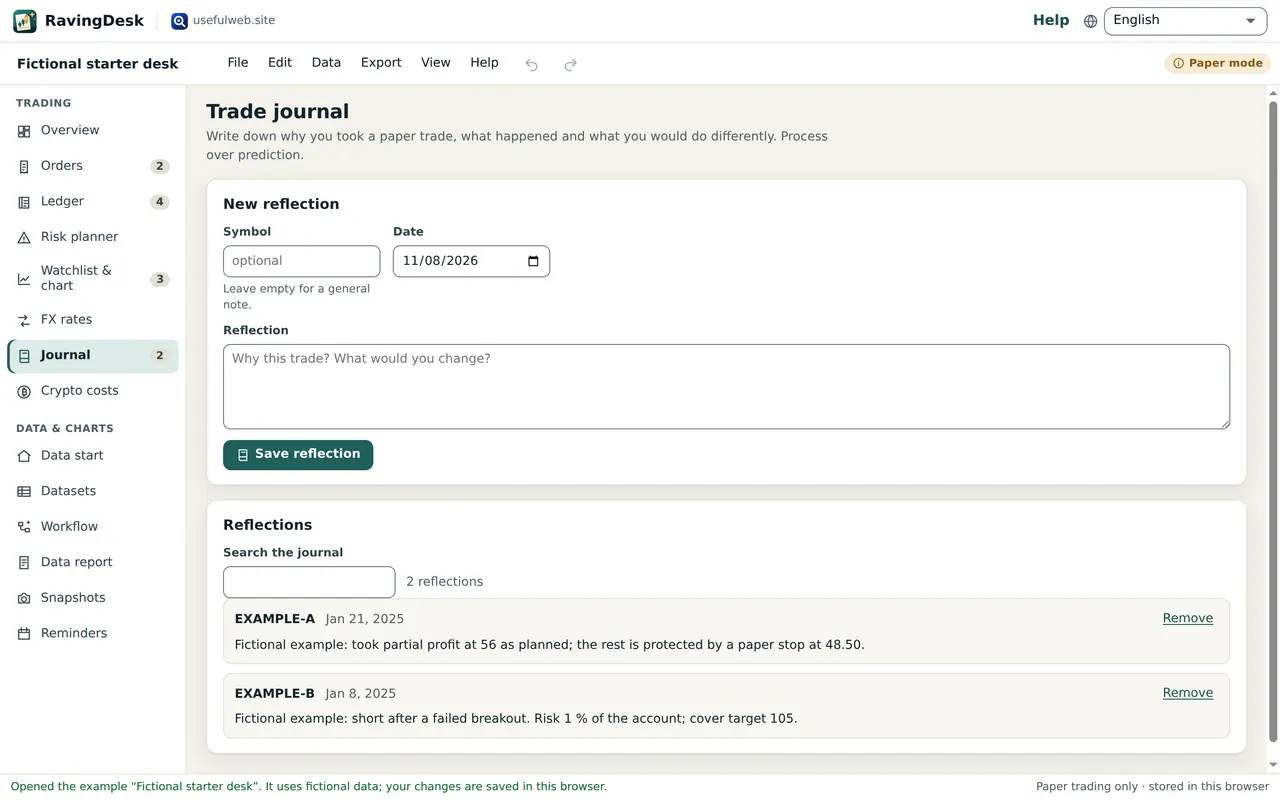
Abra o Diário. Em Nova reflexão, informe um Símbolo opcional, a Data e sua Reflexão — por que você fez a operação simulada, o que aconteceu e o que faria de diferente — e clique em Salvar reflexão. Pesquisar no diário (ou a tecla /) filtra as anotações enquanto você digita. As reflexões aparecem no relatório da mesa.
2. Armazenamento, mesas recentes e arquivos
- Sua mesa é salva automaticamente neste navegador após cada alteração; a barra superior mostra Salvo neste navegador. Arquivo → Mesas recentes… lista todas as mesas armazenadas aqui, com Abrir e Excluir.
- Arquivo → Salvar arquivo de espaço de trabalho (
Ctrl+S) grava um arquivo.ravingdesk.json; Salvar como… pede um novo nome. Arquivo → Abrir arquivo de espaço de trabalho… (Ctrl+O) abre um desses arquivos de novo. Arquivos de uma versão mais nova ou de outros apps são recusados com uma mensagem clara. - Arquivo → Compartilhar link… empacota a mesa inteira em um link. Qualquer pessoa com o link pode abrir uma cópia, então compartilhe apenas com quem pode ver suas execuções e anotações. Arquivos e links não são criptografados.
- Arquivo → Configurações da mesa… altera o nome da mesa, o rótulo da Moeda da conta (o RavingDesk não converte moedas) e o Caixa inicial.
3. Exportações e o relatório
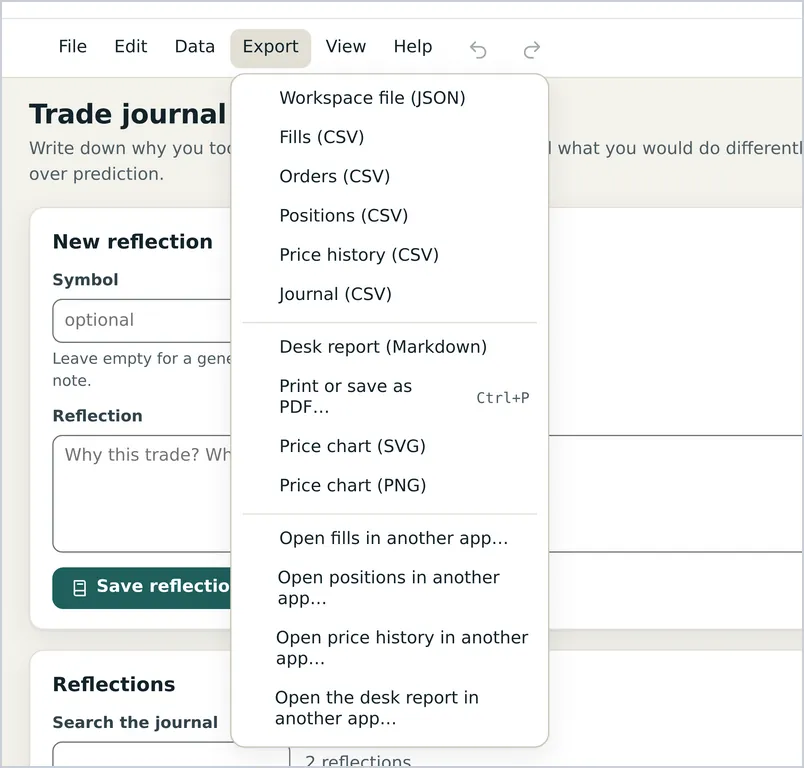
O menu Exportar oferece:
- Execuções (CSV), Ordens (CSV), Posições (CSV), Histórico de preços (CSV) e Diário (CSV) para planilhas. Células que começam com
=,+ou@ficam entre aspas para que as planilhas não as executem como fórmulas. - Relatório da mesa (Markdown) com conta, posições e suas origens, exposição, ordens pendentes, execuções e diário.
- Imprimir ou salvar como PDF… (
Ctrl+P) — a visualização de impressão inclui o gráfico de preços; escolha Salvar como PDF na janela de impressão. - Gráfico de preços (SVG) e Gráfico de preços (PNG).
Quando outros apps do usefulweb podem recebê-los, o menu também lista Abrir execuções em outro app…, Abrir posições em outro app…, Abrir histórico de preços em outro app… e Abrir o relatório da mesa em outro app…. Tabelas enviadas ao RavingDesk por outro app abrem na importação de CSV para revisão.
4. Teclado
Pressione ? para ver os Atalhos de teclado: Ctrl+Z/Ctrl+Y desfazem e refazem, Alt+1 … Alt+8 alternam entre as mesas, N leva ao formulário principal de uma mesa e / pesquisa no diário. Os atalhos de uma tecla só (?, N, /) nunca são acionados enquanto você digita e podem ser desativados nessa janela.
5. API e MCP
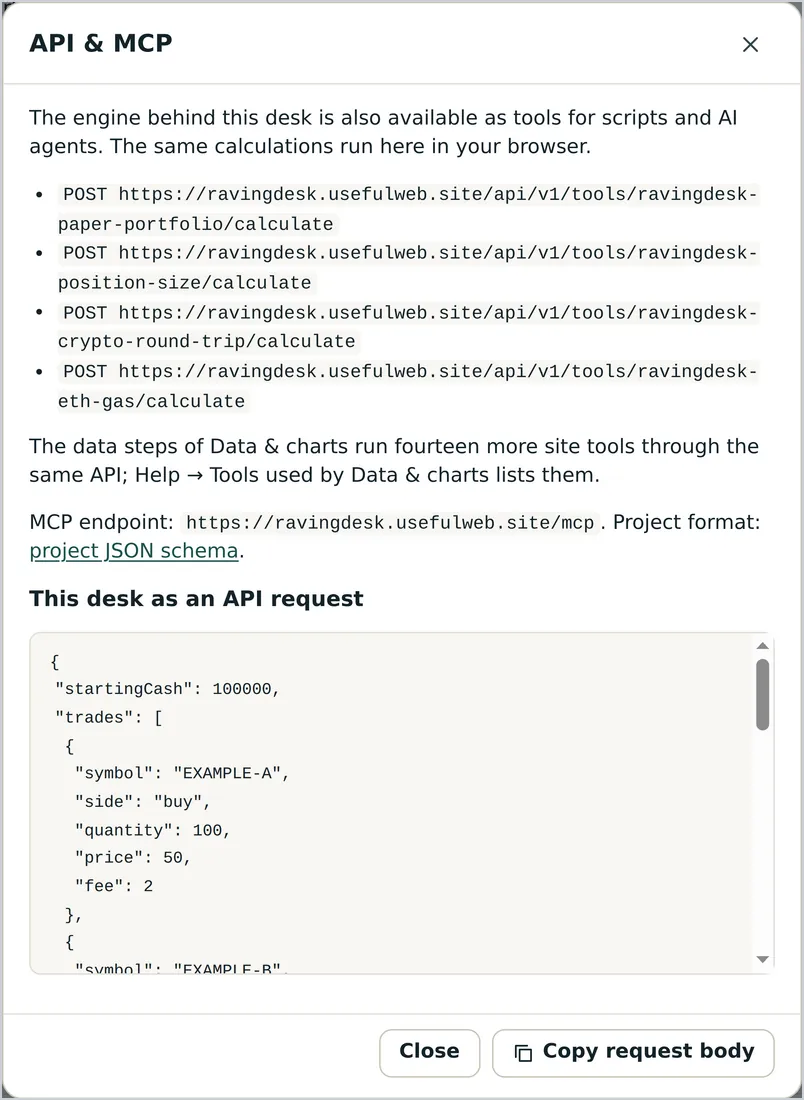
Ajuda → API e MCP para esta mesa… mostra as quatro ferramentas do motor e um corpo de requisição pronto, montado a partir da sua mesa:
ravingdesk-paper-portfolio— posições, lucros e perdas, exposição e um choque de preços a partir das execuções e cotações de referênciaravingdesk-position-size— o planejador de riscoravingdesk-crypto-round-trip— o planejador de operações completas (compra e venda) no mercado à vistaravingdesk-eth-gas— o estimador de gas EIP-1559
Envie o corpo com POST /api/v1/tools/ravingdesk-paper-portfolio/calculate ou conecte um agente de IA ao endpoint /mcp do app. As ferramentas calculam os mesmos números que a mesa. São apenas cálculos simulados e nunca enviam uma ordem.
Pronto para experimentar?