← Todos os tutoriais · RavingDesk
Tutorial 7 de 16
Seu primeiro gráfico e relatório em 5 minutos
Iniciante 5 min
Cole uma tabela, escolha um tipo de gráfico, adicione uma etapa de análise e imprima um relatório: todo o fluxo de Dados e gráficos do RavingDesk com seus próprios dados, sem precisar de conta.
Além das mesas de negociação simulada, o RavingDesk tem uma seção Dados e gráficos para as suas próprias tabelas. Sua mesa é salva automaticamente neste dispositivo (IndexedDB). Os dados só saem do navegador quando você executa uma etapa de ferramenta, e apenas para aquele cálculo.

1. Abra o espaço de trabalho
Clique em Iniciar RavingDesk e escolha Início de dados em Dados e gráficos na lista de mesas. Ali aparecem quatro pontos de partida: Colar ou importar dados, Obter dados públicos, Usar os dados da sua mesa e Abrir um arquivo de projeto, seguidos dos Exemplos de dados e gráficos. As mesas em que você trabalhou antes ficam em Arquivo → Mesas recentes…. Uma pequena caixa de dicas explica a ideia. Feche-a com o × quando não precisar mais dela.
2. Traga uma tabela
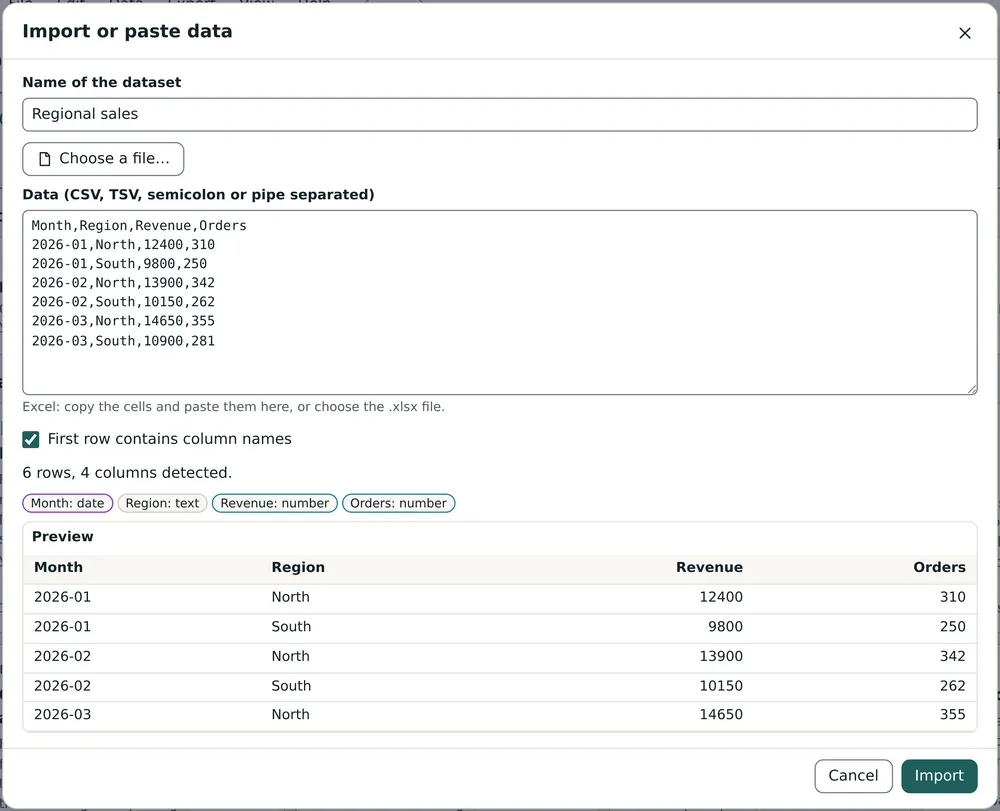
Escolha Colar ou importar dados. Cole uma tabela com uma linha de cabeçalho, direto do Excel, do Google Sheets ou de um arquivo CSV:
Month,Region,Revenue,Orders
2026-01,North,12400,310
2026-01,South,9800,250
2026-02,North,13900,342
2026-02,South,10150,262
A prévia abaixo da caixa de texto mostra como o RavingDesk leu os dados: 4 linhas, 4 colunas detectadas, além de um chip para cada coluna: Mês: data, Região: texto, Receita: número, Pedidos: número. Dê um nome ao conjunto de dados e clique em Importar.
O conjunto de dados abre com um cartão para cada coluna (células preenchidas, valores distintos, intervalo, média e um pequeno gráfico de linha) e, abaixo, as linhas. Use Filtro e Ordenar por para explorar os dados. Salvar como novo conjunto de dados guarda exatamente as linhas que você está vendo.
3. Desenhe um gráfico
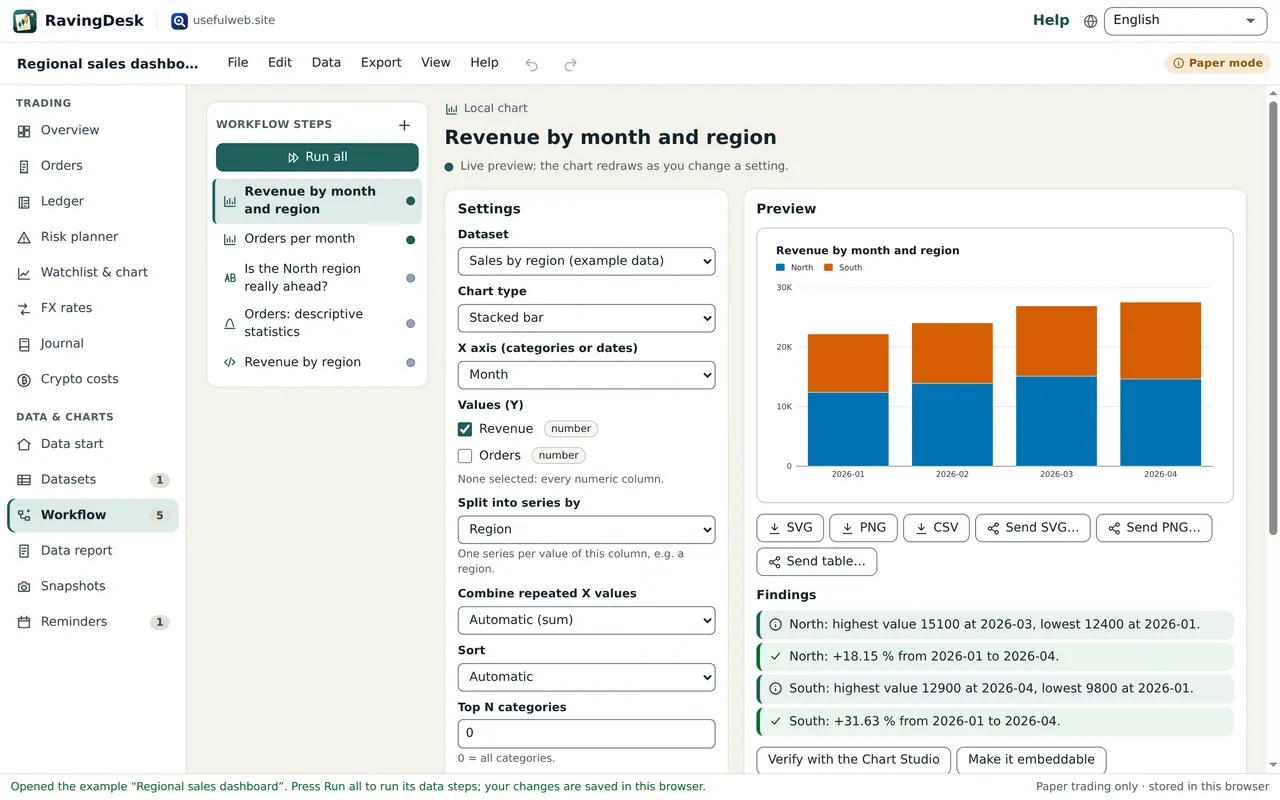
Clique em Adicionar uma etapa… e escolha Gráfico local em Gráficos e diagramas. O gráfico aparece na hora. Em Configurações:
- Tipo de gráfico: Barras empilhadas
- Eixo X: Mês
- Valores (Y): marque Receita
- Dividir em séries por: Região
A prévia é redesenhada a cada alteração. Logo abaixo, os Achados explicam em palavras simples o que o gráfico mostra (maior e menor valor, variação do primeiro ao último). SVG, PNG e CSV baixam o gráfico e os dados por trás dele.
4. Adicione uma análise
Adicione uma segunda etapa: Teste A/B. Defina Coluna de valores como Receita, Coluna de grupo como Região, Grupo A como Norte e Grupo B como Sul e clique em Executar. O RavingDesk envia os dois grupos ao Estúdio de Probabilidade e Estatística e mostra o valor-p, a diferença estimada com seu intervalo de confiança e o tamanho do efeito, além de uma frase como “The difference between A and B is statistically significant” (a diferença entre A e B é estatisticamente significativa) ou “No statistically significant difference” (nenhuma diferença estatisticamente significativa).
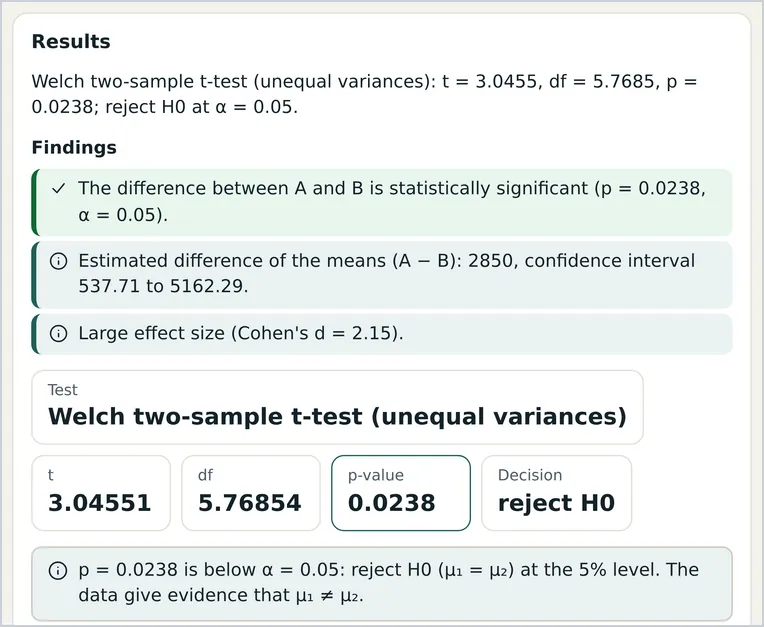
Com poucas linhas, um teste raramente dá significativo. Essa é a resposta honesta, não um erro.
5. Abra o relatório
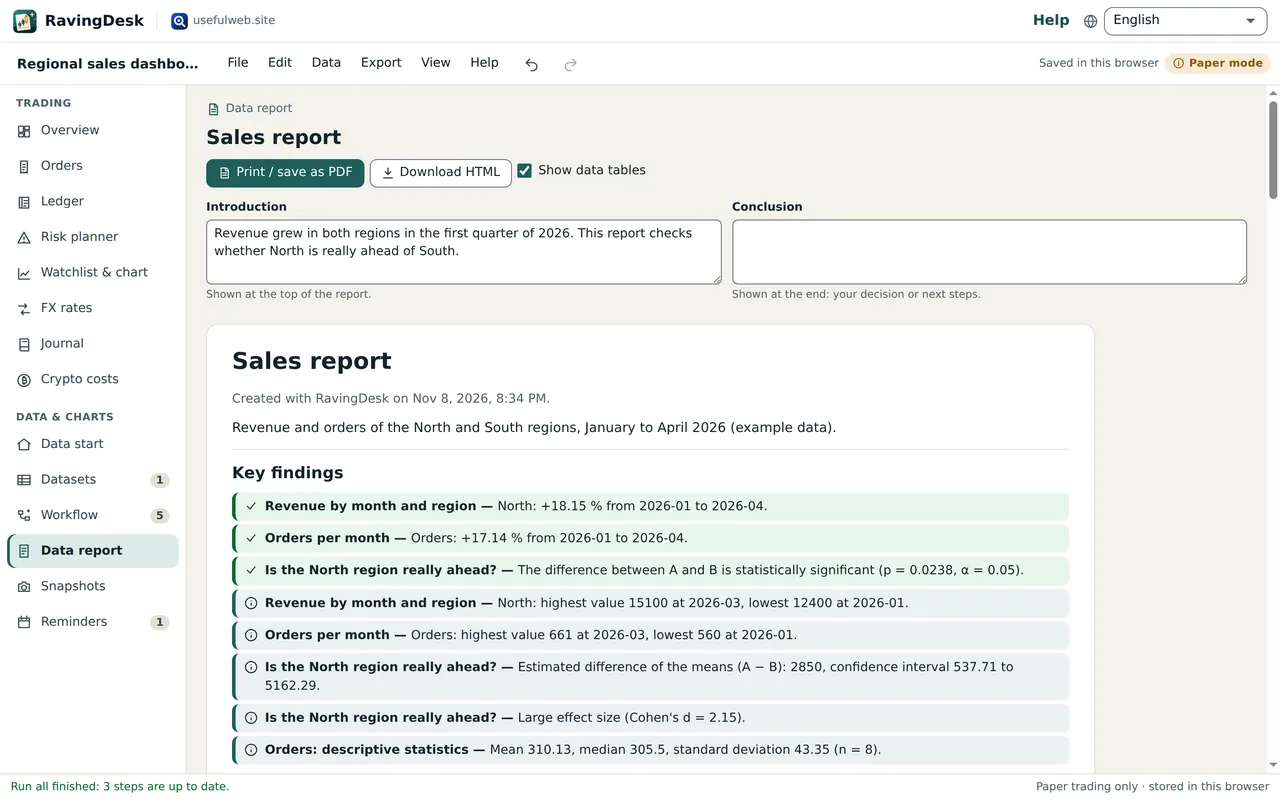
Abra a mesa Relatório de dados (ou aperte R). Escreva uma breve Introdução e uma Conclusão. O relatório reúne as Principais conclusões de todas as etapas, todos os gráficos e todos os resultados. Imprimir / salvar como PDF imprime apenas o relatório. Baixar HTML salva um único arquivo independente, que você pode enviar por e-mail ou colocar em uma intranet.
E agora?
- Arquivo → Salvar arquivo de espaço de trabalho grava um arquivo
.ravingdesk.jsoncom a mesa inteira, incluindo os dados. Arquivo → Compartilhar link… cria um link com seus dados e etapas. Os resultados das etapas não vão junto, então quem recebe o link clica em Executar tudo. - Abra o exemplo Painel de vendas regionais para ver uma versão pronta deste tutorial.
Pronto para experimentar?