← Todos os tutoriais · RavingDesk
Tutorial 8 de 16
Importar arquivos CSV e Excel do jeito certo
Iniciante 6 min
Como o RavingDesk lê delimitadores, vírgulas decimais, datas e pastas de trabalho do Excel, como substituir ou acrescentar dados e como os snapshots protegem a versão antiga.
Este tutorial explica o que acontece com o seu arquivo e como resolver as surpresas mais comuns.
Escolha o arquivo
Abra Dados → Importar ou colar dados… (atalho I) e clique em Escolher um arquivo…, ou arraste um arquivo para a caixa de diálogo. Formatos compatíveis:
- CSV, TSV e TXT: separados por vírgula, ponto e vírgula, tabulação ou barra vertical. O separador é detectado pela contagem de colunas mais consistente.
- Pastas de trabalho do Excel (.xlsx): lidas diretamente. Quando a pasta de trabalho tem várias planilhas, aparece uma lista Planilha do Excel, e a pré-visualização muda quando você escolhe outra planilha. As fórmulas não são recalculadas: o RavingDesk usa os valores que o Excel salvou no arquivo.
- JSON: um array de objetos (
[{"month":"2026-01","sales":120}, …]) ou{ "headers": […], "rows": […] }.
Arquivos .xls antigos precisam ser salvos antes como .xlsx ou CSV.
Confira as colunas detectadas
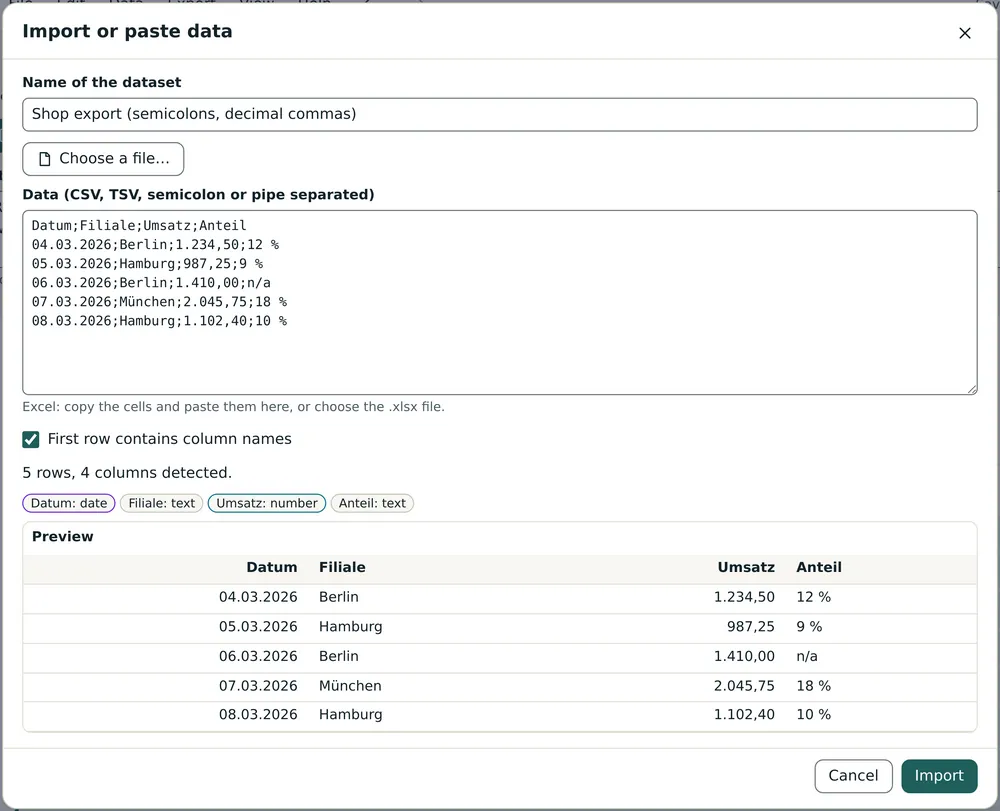
A pré-visualização mostra um chip para cada coluna. Uma coluna vira número ou data quando pelo menos 90 % das células preenchidas podem ser lidas nesse formato:
- Números podem usar separadores de milhar, símbolos de moeda,
%e(12)para valores negativos. A vírgula decimal (1.234,5) é detectada por coluna, então uma exportação alemã e uma inglesa podem conviver no mesmo projeto. - Datas podem ser
2026-03-04,2026-03,04.03.2026,03/04/2026,Mar 2026ou2026-Q1. Quando uma data com barras nunca deixa claro se o dia ou o mês vem primeiro, o RavingDesk a lê com o dia primeiro. Use datas ISO (2026-03-04) para não ter dúvida. - Uma coluna só com anos (
2024,2025) conta como número, o que permite ordená-la.
Se uma coluna que você esperava ser numérica aparecer como texto, provavelmente algumas células contêm palavras como n/a. Corrija essas células na origem ou aceite que elas sejam ignoradas nos gráficos.
Substitua ou acrescente dados depois
Abra o conjunto de dados e use:
- Substituir dados… para uma nova exportação da mesma tabela (por exemplo, o arquivo deste mês). As etapas mantêm suas configurações e ficam marcadas como desatualizado até você executá-las de novo.
- Acrescentar linhas… para adicionar novas linhas abaixo das existentes. Colunas novas são adicionadas e células ausentes ficam vazias.
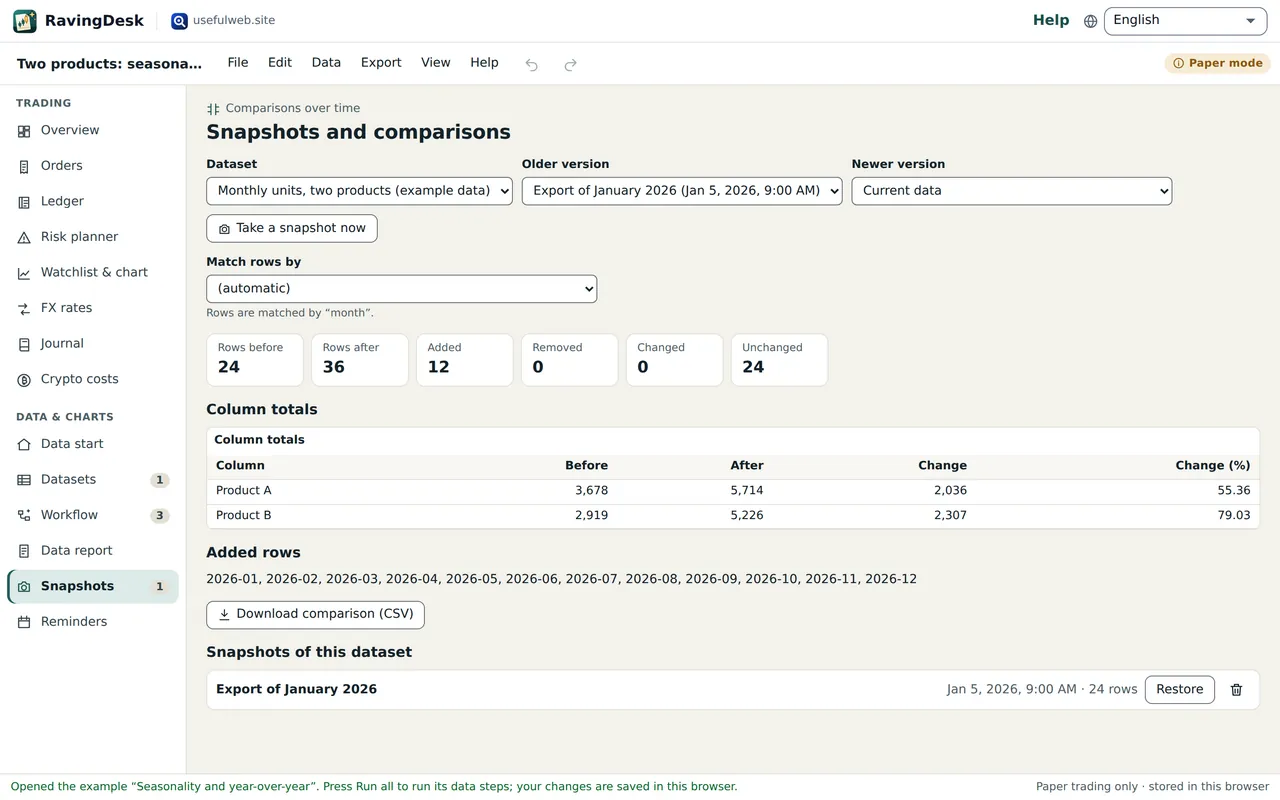
Antes de cada substituição ou acréscimo, o RavingDesk guarda a versão anterior como snapshot. Na mesa Snapshots, você pode comparar as duas versões ou restaurar a antiga.
Defina o intervalo de atualização
O Intervalo de atualização esperado de um conjunto de dados (diário, semanal, mensal …) é usado pela etapa Verificação de atualidade e como padrão para novos Lembretes.
Limites
Um conjunto de dados comporta até 50,000 linhas e 200 colunas; um projeto guarda até 5 MB de texto CSV por conjunto de dados. As etapas de ferramenta aceitam até 2 MB por chamada: antes, filtre tabelas grandes com Filtro e Salvar como novo conjunto de dados.
Pronto para experimentar?