← Todos os tutoriais · RavingDesk
Tutorial 13 de 16
Limpe e combine dados com receitas reutilizáveis
Intermediário 7 min
Use Preparar dados… para remover espaços, dividir, eliminar duplicatas e combinar um conjunto de dados em uma receita ordenada, salve o resultado como um novo conjunto de dados e reexecute a receita quando a origem mudar.
Exportações raramente estão prontas para um gráfico: nomes têm espaços sobrando, códigos misturam maiúsculas e minúsculas, uma coluna guarda dois valores e as informações de que você precisa estão em uma segunda tabela. Preparar dados… resolve isso com uma receita: uma lista ordenada de operações executada sobre uma cópia de um conjunto de dados. O original permanece inalterado, e o conjunto de dados preparado guarda a sua receita para que você possa aplicá-la de novo no mês seguinte.
Abra a caixa de diálogo da receita
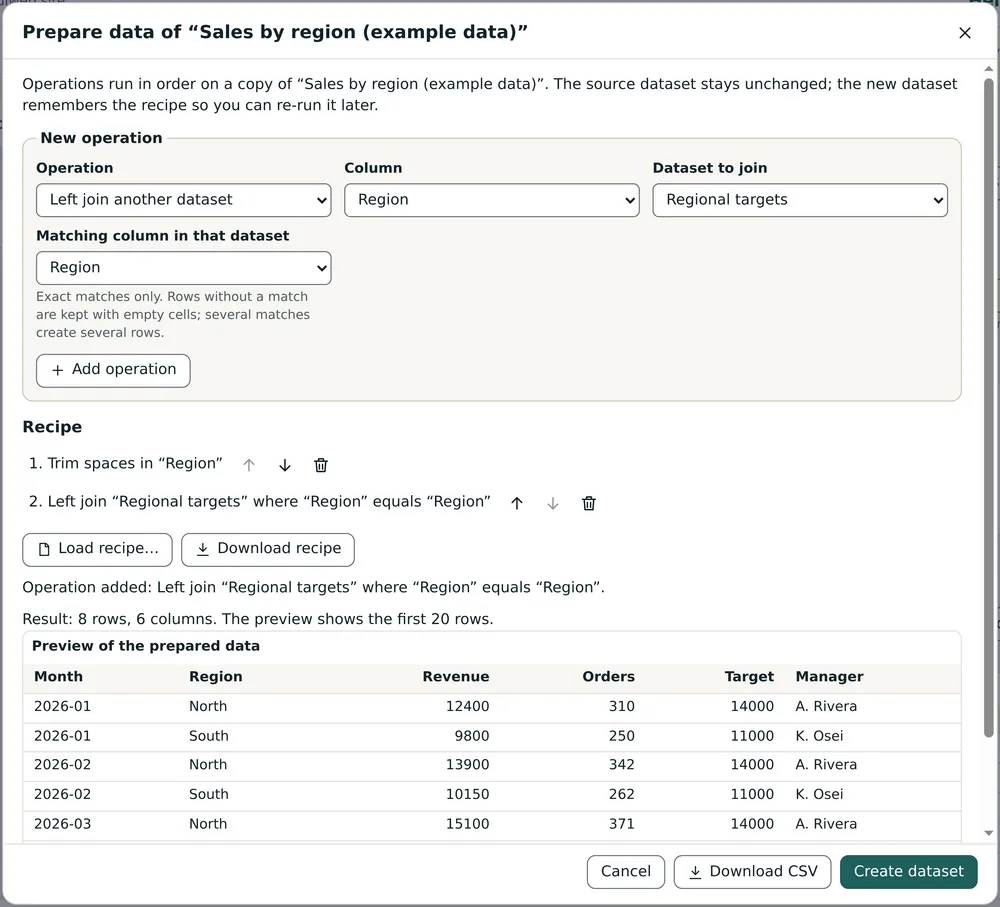
Selecione um conjunto de dados em Conjuntos de dados no painel lateral e clique em Preparar dados… na linha de ações do conjunto de dados. A caixa de diálogo Preparar dados de “…” tem três partes:
- Nova operação: escolha uma operação e as configurações dela e clique em Adicionar operação.
- Receita: as operações na ordem em que são executadas. Cada linha é uma frase como Remover espaços em “Region”. Os botões de seta movem uma operação para cima ou para baixo, e a lixeira a remove.
- Pré-visualização: Resultado: 12 linhas, 6 colunas e as primeiras 20 linhas da tabela preparada. Ela é atualizada a cada alteração.
Nada é salvo até você clicar em Criar dataset. Cancelar (ou Esc) deixa o projeto como estava.
As seis operações
| Operação | O que faz |
|---|---|
| Remover espaços | remove os espaços no início e no fim de cada célula da Coluna escolhida |
| Minúsculas / Maiúsculas | altera as letras de uma coluna, útil antes de fazer um join por códigos |
| Remover linhas duplicadas | mantém a primeira linha de cada grupo de duplicatas; com Comparar definido como Linha inteira, as linhas precisam coincidir por completo; com uma coluna, só essa coluna é comparada |
| Dividir uma coluna no primeiro delimitador | corta a coluna no primeiro Delimitador (por exemplo - ou ,) e move o restante para uma nova coluna; informe o Nome da nova coluna |
| Left join com outro conjunto de dados | adiciona as colunas de um segundo conjunto de dados do projeto. Escolha a Coluna deste conjunto de dados, o Conjunto de dados para o join e a Coluna correspondente nesse conjunto de dados |
O join compara os valores de forma exata (North não é igual a north ; remova os espaços e ajuste maiúsculas e minúsculas antes). Linhas sem correspondência são mantidas com células vazias, e uma linha que corresponde a várias linhas do outro conjunto de dados é repetida uma vez para cada correspondência. Quando uma coluna adicionada pelo join tem um nome que já existe, o RavingDesk acrescenta “(2)”.
Se uma operação não puder ser executada, porque uma coluna foi removida por uma etapa anterior, o delimitador está vazio ou o resultado ultrapassaria 50,000 linhas, 200 colunas ou 5 MB de texto CSV, uma mensagem indica a operação e o problema, e a receita não é alterada.
Exemplo: vendas mais metas regionais
- Importe a exportação de vendas e uma segunda tabela Regional targets com as colunas
Region, Target, Manager. - Abra o conjunto de dados de vendas e clique em Preparar dados….
- Escolha Remover espaços, Coluna
Regione clique em Adicionar operação. - Escolha Left join com outro conjunto de dados, Coluna
Region, Conjunto de dados para o join Regional targets, Coluna correspondente nesse conjunto de dadosRegione clique em Adicionar operação. - Confira a pré-visualização: agora cada mês traz a sua meta e o seu gerente. Clique em Criar dataset.
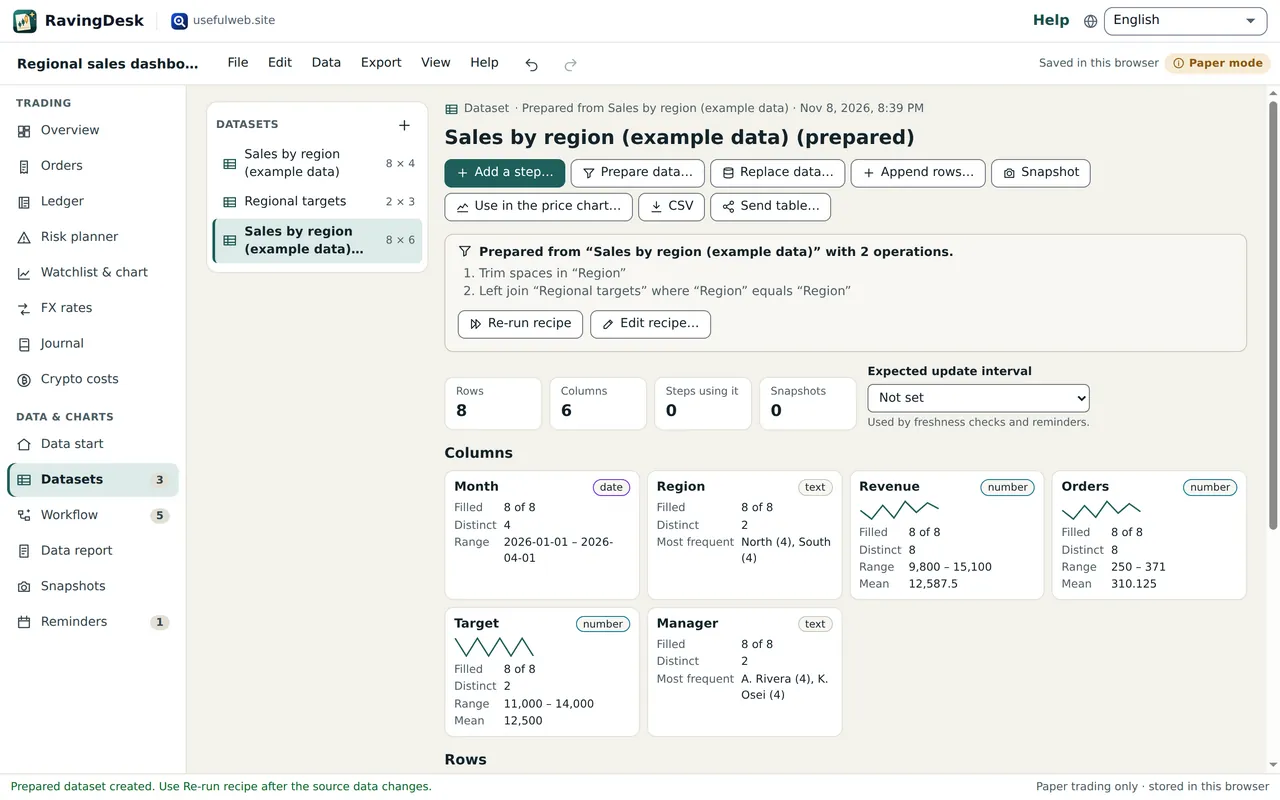
O novo conjunto de dados se chama “… (preparado)” e fica selecionado. Acima dos perfis das colunas, uma caixa informa Preparado a partir de “…” com 2 operações e lista essas operações. Gráficos e etapas de ferramentas podem usá-lo como qualquer outro conjunto de dados.
Reexecute e edite a receita
Quando os dados de origem mudarem, porque você usou Substituir dados… ou Acrescentar linhas…, ou porque uma etapa de dados públicos os atualizou, abra o conjunto de dados preparado e clique em Reexecutar receita. O RavingDesk aplica as mesmas operações à origem atual e substitui os dados preparados. A barra de status informa o novo número de linhas e colunas, ou O conjunto de dados já está atualizado. Ctrl+Z desfaz uma reexecução.
Editar receita… abre a caixa de diálogo com as operações salvas. Atualizar conjunto de dados substitui os dados preparados e a receita. Salvar como novo conjunto de dados mantém a versão antiga e adiciona outro conjunto de dados.
As receitas são salvas com o projeto: o salvamento automático, os arquivos de projeto, os links de compartilhamento e o Google Drive as preservam.
Reutilize uma receita em outro projeto
Baixar receita salva as operações em um pequeno arquivo JSON (ravingdesk-data-recipe-v1). Em outro projeto, abra Preparar dados… em um conjunto de dados com as mesmas colunas e clique em Carregar receita…. Um join faz referência ao outro conjunto de dados pelo nome, então esse projeto precisa ter um conjunto de dados com o mesmo nome. Arquivos que não são receitas do RavingDesk, ou cujas operações não se encaixam no conjunto de dados, são recusados com uma mensagem, e a receita atual continua como estava.
Baixar CSV na caixa de diálogo salva a tabela preparada sem adicionar um conjunto de dados.
Veja também: Importe arquivos CSV e Excel do jeito certo.
Pronto para experimentar?