Eğitim 7 / 16
5 dakikada ilk grafiğin ve raporun
Başlangıç 5 dk
Bir tablo yapıştır, bir grafik türü seç, bir analiz adımı ekle ve bir rapor yazdır: RavingDesk'in tüm Veri ve grafikler iş akışı kendi verilerinle, hesap gerekmeden.
RavingDesk'te sanal işlem masalarının yanında kendi tabloların için bir Veri ve grafikler bölümü de var. Masan bu cihaza otomatik olarak kaydedilir (IndexedDB). Verilerin tarayıcıdan yalnızca bir araç adımı çalıştırdığında çıkar, o zaman da sadece o tek hesaplama için.

1. Çalışma alanını aç
RavingDesk'i başlat düğmesine tıkla ve masa listesinde Veri ve grafikler altındaki Veri başlangıcı masasını seç. Burada dört başlangıç yolu görürsün: Veri yapıştır veya içe aktar, Açık verileri al, Masa verilerini kullan ve Proje dosyası aç. Bunların altında Veri ve grafik örnekleri yer alır. Daha önce üzerinde çalıştığın masaları Dosya → Son kullanılan masalar… altında bulursun. Küçük bir ipucu kutusu fikri açıklar; artık ihtiyacın kalmadığında × ile kapatabilirsin.
2. Bir tablo ekle
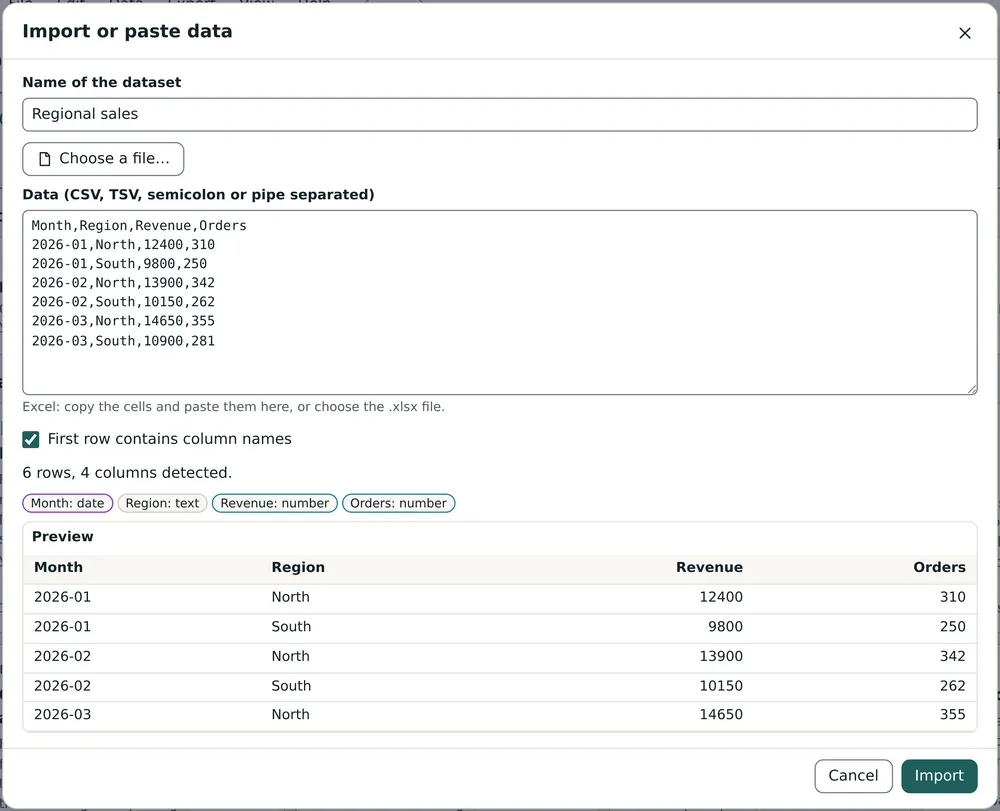
Veri yapıştır veya içe aktar seçeneğini seç. Başlık satırı olan bir tabloyu doğrudan Excel'den, Google Sheets'ten veya bir CSV dosyasından yapıştır:
Month,Region,Revenue,Orders
2026-01,North,12400,310
2026-01,South,9800,250
2026-02,North,13900,342
2026-02,South,10150,262
Metin kutusunun altındaki önizleme, RavingDesk'in tabloyu nasıl okuduğunu gösterir: 4 satır, 4 sütun algılandı ve her sütun için bir etiket: Ay: tarih, Bölge: metin, Gelir: sayı, Siparişler: sayı. Veri kümesine bir ad ver ve İçe aktar düğmesine bas.
Veri kümesi her sütun için bir kartla açılır (dolu hücreler, farklı değerler, aralık, ortalama ve küçük bir eğilim grafiği), satırlar da bunların altında yer alır. Verilere göz atmak için Filtre ve Sıralama ölçütü seçeneklerini kullan. Yeni veri kümesi olarak kaydet, tam olarak gördüğün satırları saklar.
3. Bir grafik çiz
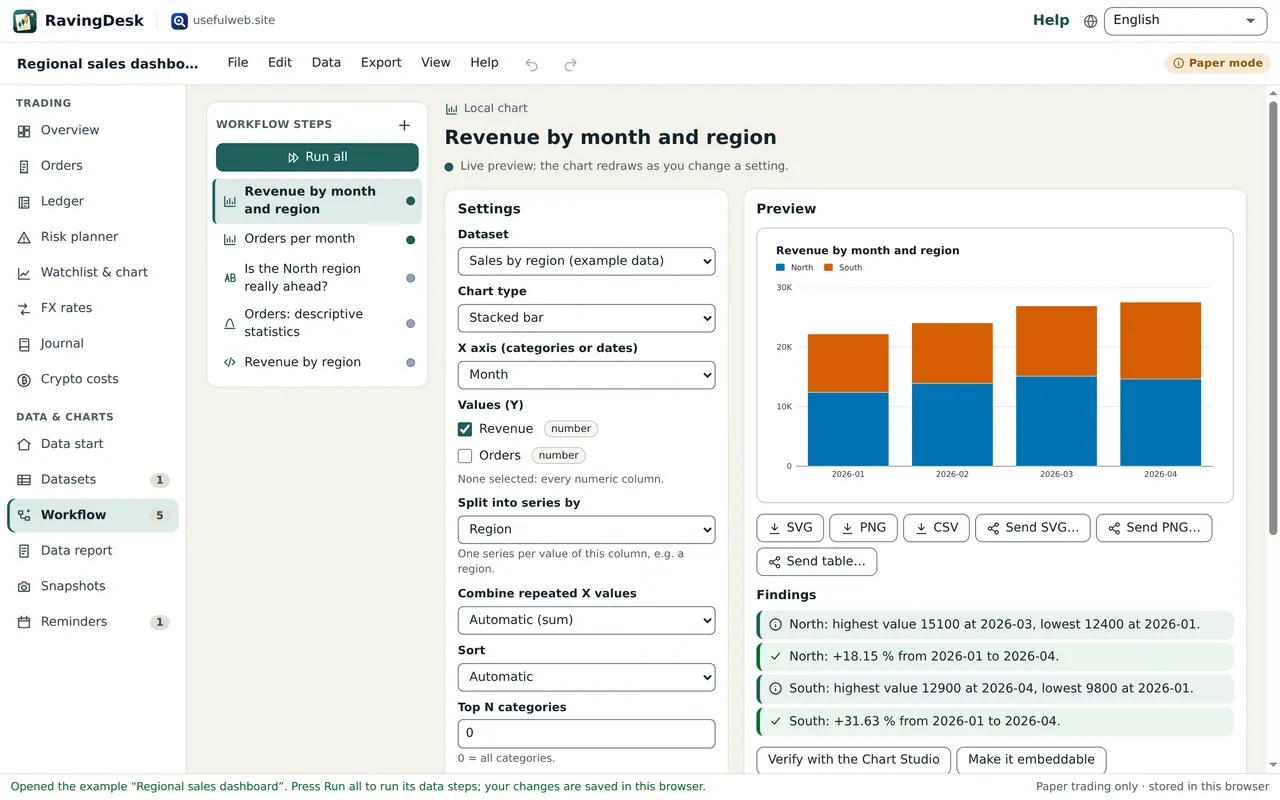
Adım ekle… düğmesine bas ve Grafikler ve diyagramlar altında Yerel grafik seçeneğini seç. Grafik hemen görünür. Ayarlar bölümünde şunları seç:
- Grafik türü: Yığılmış çubuk
- X ekseni: Ay
- Değerler (Y): Gelir seçeneğini işaretle
- Serilere böl: Bölge
Her değişiklikte önizleme yeniden çizilir. Önizlemenin altındaki Bulgular, grafiğin ne gösterdiğini sade bir dille anlatır (en yüksek ve en düşük değer, ilkinden sonuncusuna değişim). SVG, PNG ve CSV, grafiği ve arkasındaki verileri indirir.
4. Bir analiz ekle
İkinci bir adım ekle: A/B testi. Değer sütunu için Gelir, Grup sütunu için Bölge, Grup A için Kuzey ve Grup B için Güney seç, ardından Çalıştır düğmesine bas. RavingDesk iki grubu Olasılık ve İstatistik Stüdyosu'na gönderir ve p değerini, güven aralığıyla birlikte tahmini farkı ve etki büyüklüğünü gösterir. Bunlara “The difference between A and B is statistically significant” (A ile B arasındaki fark istatistiksel olarak anlamlı) veya “No statistically significant difference” (istatistiksel olarak anlamlı bir fark yok) gibi bir cümle eşlik eder.
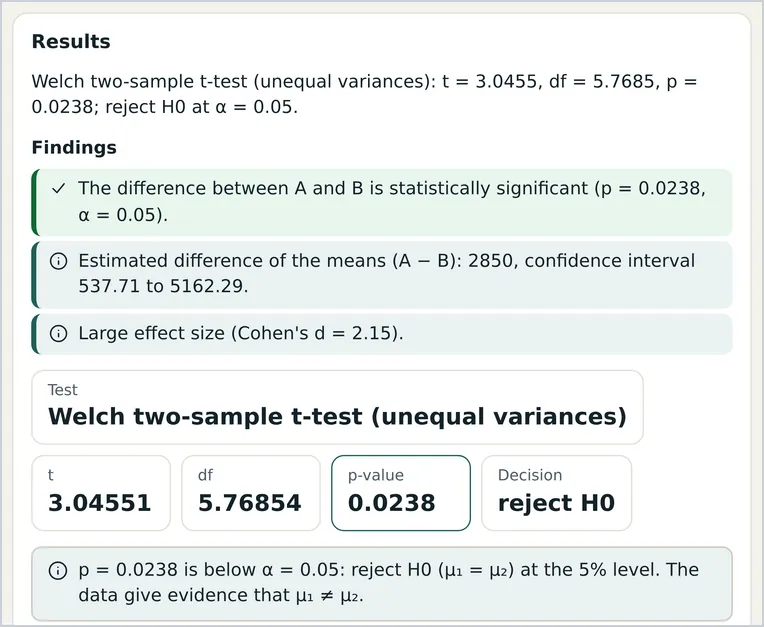
Yalnızca birkaç satırla bir test nadiren anlamlı çıkar; bu bir hata değil, dürüst bir yanıttır.
5. Raporu aç
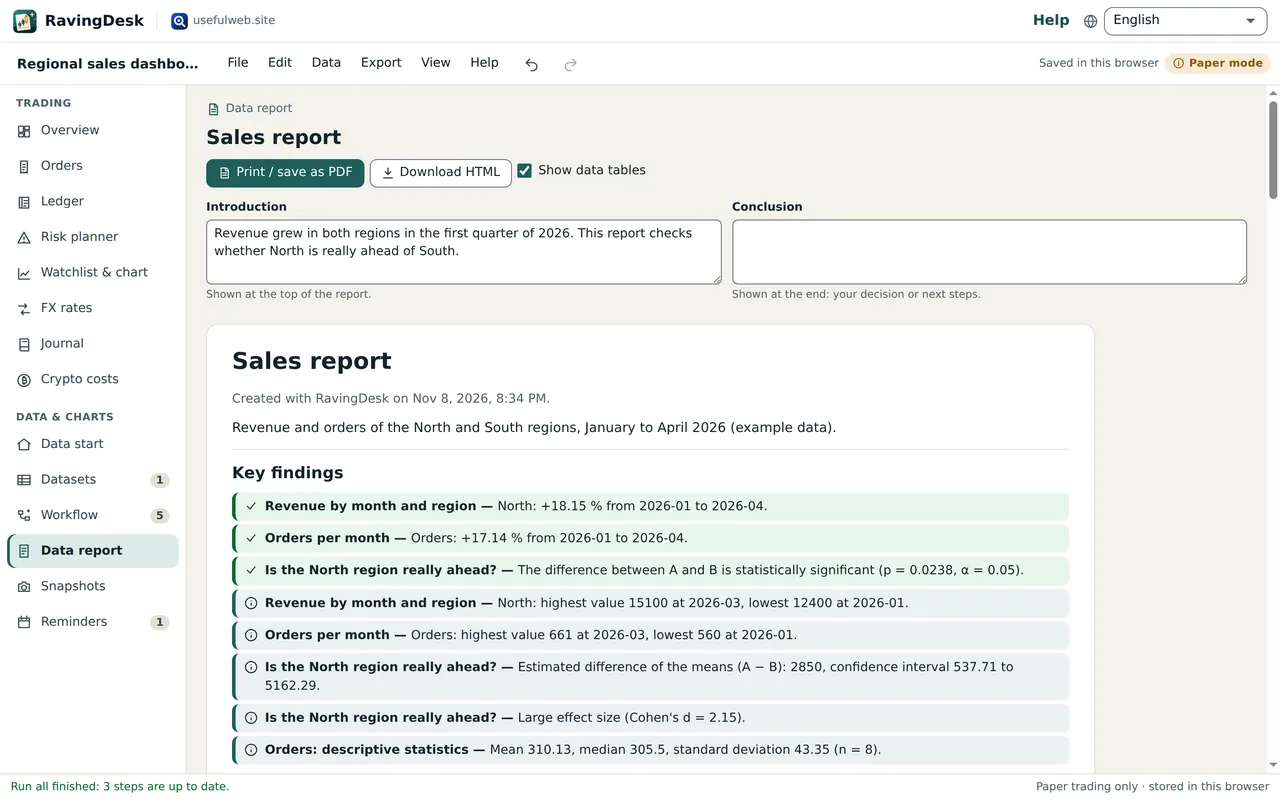
Veri raporu masasını aç (veya R tuşuna bas). Kısa bir Giriş ve Sonuç yaz. Rapor tüm adımların Temel bulgular bölümlerini, her grafiği ve her sonucu bir araya getirir. Yazdır / PDF olarak kaydet yalnızca raporu yazdırır. HTML indir ise e-postayla gönderebileceğin veya bir intranete koyabileceğin, her şeyi içinde barındıran tek bir dosya kaydeder.
Sırada ne var?
- Dosya → Çalışma alanı dosyasını kaydet, verilerin dahil tüm masayı içeren bir
.ravingdesk.jsondosyası yazar. Dosya → Bağlantı paylaş… ise verilerini ve adımlarını içeren bir bağlantı oluşturur (adım sonuçları dahil edilmez; alıcı Tümünü çalıştır düğmesine basar). - Bu eğitimin bitmiş hâlini görmek için Bölgesel satış panosu örneğini aç.
Denemeye hazır mısın?