Eğitim 8 / 16
CSV ve Excel dosyalarını doğru şekilde içe aktar
Başlangıç 6 dk
RavingDesk'in ayırıcıları, ondalık virgülleri, tarihleri ve Excel çalışma kitaplarını nasıl okuduğu, verileri nasıl değiştirebileceğin veya ekleyebileceğin ve anlık görüntülerin eski sürümü nasıl koruduğu.
Bu eğitim, dosyana ne olduğunu ve sık karşılaşılan sürprizleri nasıl düzelteceğini açıklıyor.
Dosyayı seç
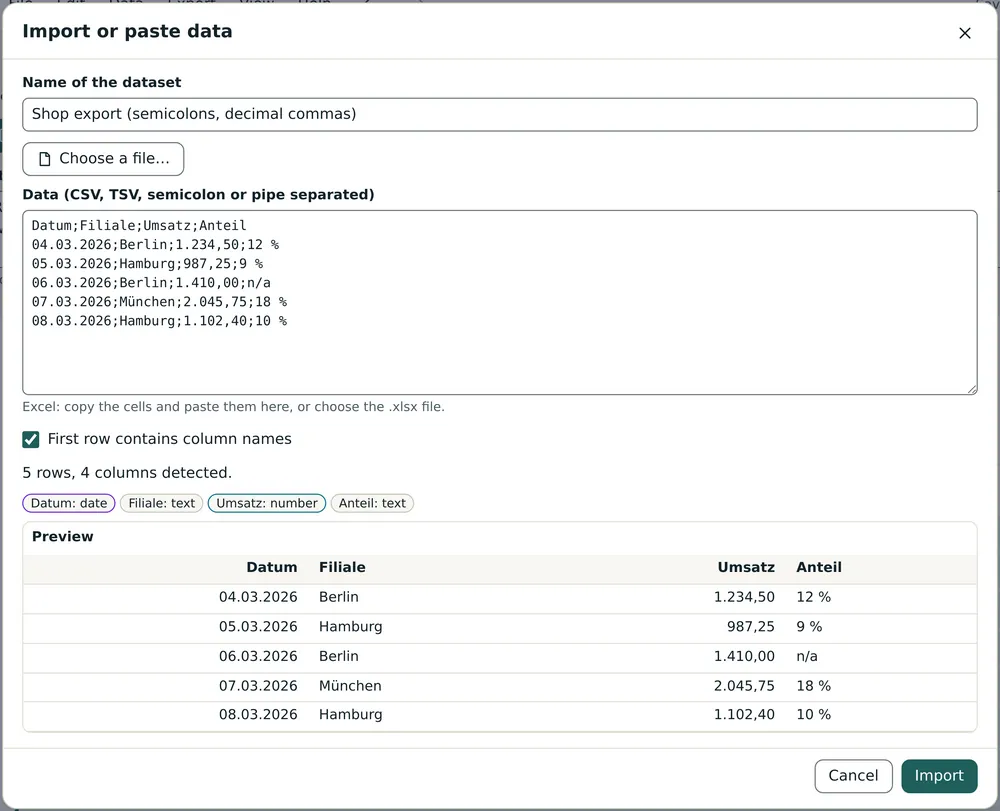
Veri → Veri içe aktarın veya yapıştırın… menüsünü aç (kısayol I) ve Dosya seçin… düğmesine bas ya da bir dosyayı iletişim kutusunun üzerine sürükle. Desteklenen biçimler:
- CSV, TSV ve TXT: virgül, noktalı virgül, sekme veya dikey çizgiyle ayrılmış dosyalar. Ayırıcı, en tutarlı sütun sayısını veren karaktere göre algılanır.
- Excel çalışma kitapları (.xlsx): doğrudan okunur. Çalışma kitabında birden fazla sayfa varsa bir Excel sayfası listesi görünür; başka bir sayfa seçtiğinde önizleme de değişir. Formüller yeniden hesaplanmaz: RavingDesk, Excel'in dosyaya kaydettiği değerleri kullanır.
- JSON: bir nesne dizisi (
[{"month":"2026-01","sales":120}, …]) veya{ "headers": […], "rows": […] }.
Eski .xls dosyalarını önce .xlsx ya da CSV olarak kaydetmen gerekir.
Algılanan sütunları kontrol et
Önizleme her sütun için bir etiket gösterir. Bir sütunun dolu hücrelerinin en az %90'ı sayı veya tarih olarak okunabiliyorsa sütun sayı ya da tarih olur:
- Sayılar binlik ayırıcı, para birimi simgesi,
%ve negatif değerler için(12)içerebilir. Ondalık virgül (1.234,5) her sütun için ayrı algılanır; böylece Almanca bir dışa aktarım ile İngilizce bir dışa aktarım aynı projede bir arada bulunabilir. - Tarihler
2026-03-04,2026-03,04.03.2026,03/04/2026,Mar 2026veya2026-Q1biçiminde olabilir. Eğik çizgili bir tarihte günün mü ayın mı önce geldiği hiçbir zaman anlaşılmıyorsa RavingDesk önce günü okur. Emin olmak için ISO tarihleri (2026-03-04) kullan. - Yalnızca yıllardan oluşan bir sütun (
2024,2025) sayı olarak kabul edilir; böylece sıralanabilir kalır.
Sayısal olmasını beklediğin bir sütun metin olarak görünüyorsa büyük olasılıkla birkaç hücrede n/a gibi sözcükler vardır. Bunları kaynakta düzelt ya da bu hücrelerin grafiklerde atlanmasını kabul et.
Verileri sonradan değiştir veya ekle
Veri kümesini aç ve şunları kullan:
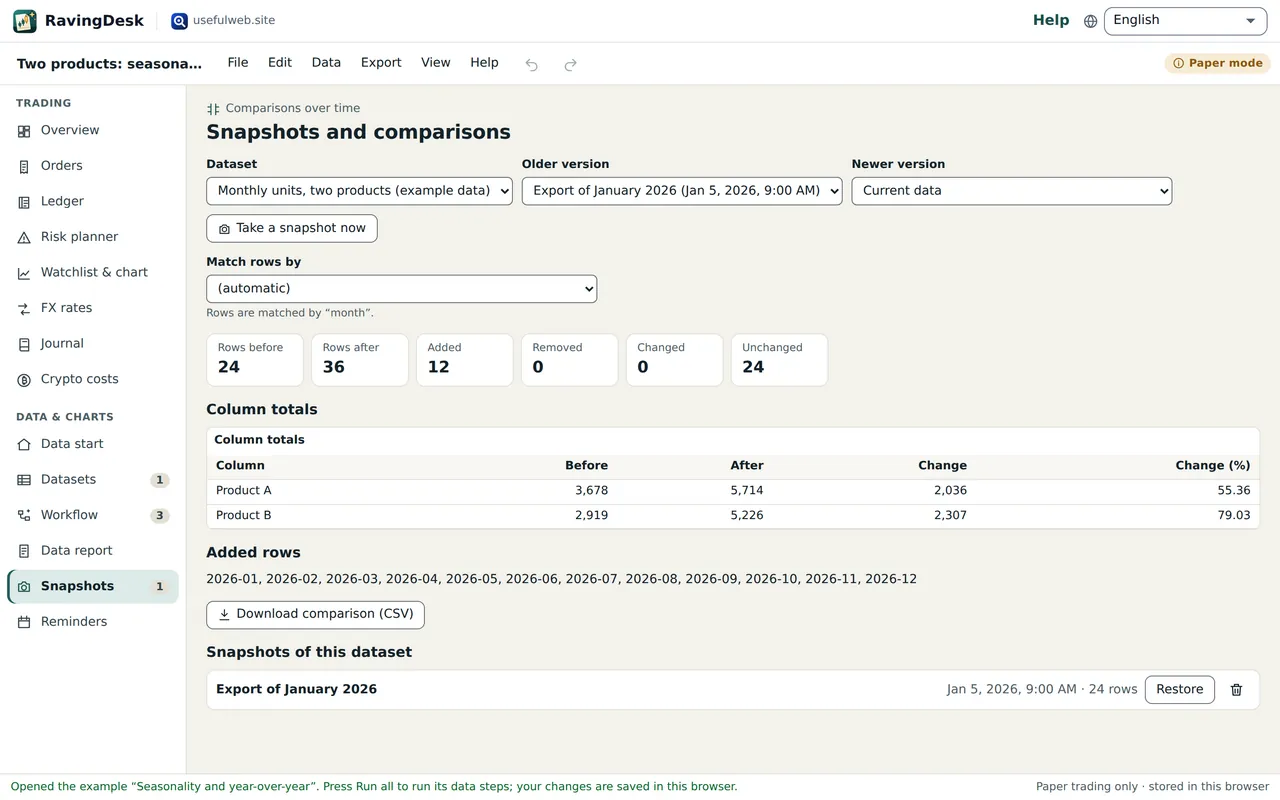
- Aynı tablonun yeni bir dışa aktarımı için (ör. bu ayın dosyası) Verileri değiştir…. Adımlar ayarlarını korur ve sen onları yeniden çalıştırana kadar güncel değil olarak işaretlenir.
- Mevcut satırların altına yeni satırlar eklemek için Satır ekle…. Yeni sütunlar eklenir; eksik hücreler boş kalır.
RavingDesk her değiştirme veya eklemeden önce önceki sürümü bir anlık görüntü olarak saklar. Anlık görüntüler masasında iki sürümü karşılaştırabilir ya da eskisini geri yükleyebilirsin.
Güncelleme aralığını ayarla
Bir veri kümesinin Beklenen güncelleme aralığı (günlük, haftalık, aylık …), Güncellik kontrolü adımı tarafından kullanılır ve yeni Hatırlatıcılar için varsayılan değer olur.
Sınırlar
Bir veri kümesi en fazla 50,000 satır ve 200 sütun içerebilir; bir proje her veri kümesi için en fazla 5 MB CSV metni saklar. Araç adımları çağrı başına en fazla 2 MB kabul eder; büyük tabloları önce Filtre ve Yeni veri kümesi olarak kaydet ile süz.
Denemeye hazır mısın?