Eğitim 13 / 16
Yeniden kullanılabilir tariflerle verileri temizleme ve birleştirme
Orta 7 dk
Bir veri kümesini sıralı bir tarifle kırpmak, bölmek, yinelenenlerden arındırmak ve birleştirmek için Verileri hazırla… özelliğini kullan, sonucu yeni bir veri kümesi olarak kaydet ve kaynak değiştiğinde tarifi yeniden çalıştır.
Dışa aktarılan veriler nadiren bir grafiğe hazır olur: adlarda gereksiz boşluklar bulunur, kodlarda büyük ve küçük harfler karışır, bir sütunda iki değer yer alır ve ihtiyaç duyduğun ayrıntılar ikinci bir tabloda bulunur. Verileri hazırla… bu sorunları bir tarif ile giderir. Tarif, bir veri kümesinin kopyası üzerinde çalışan sıralı bir işlem listesidir. Özgün veriler değişmeden kalır ve hazırlanan veri kümesi tarifini hatırlar; böylece tarifi gelecek ay yeniden uygulayabilirsin.
Tarif iletişim kutusunu açma
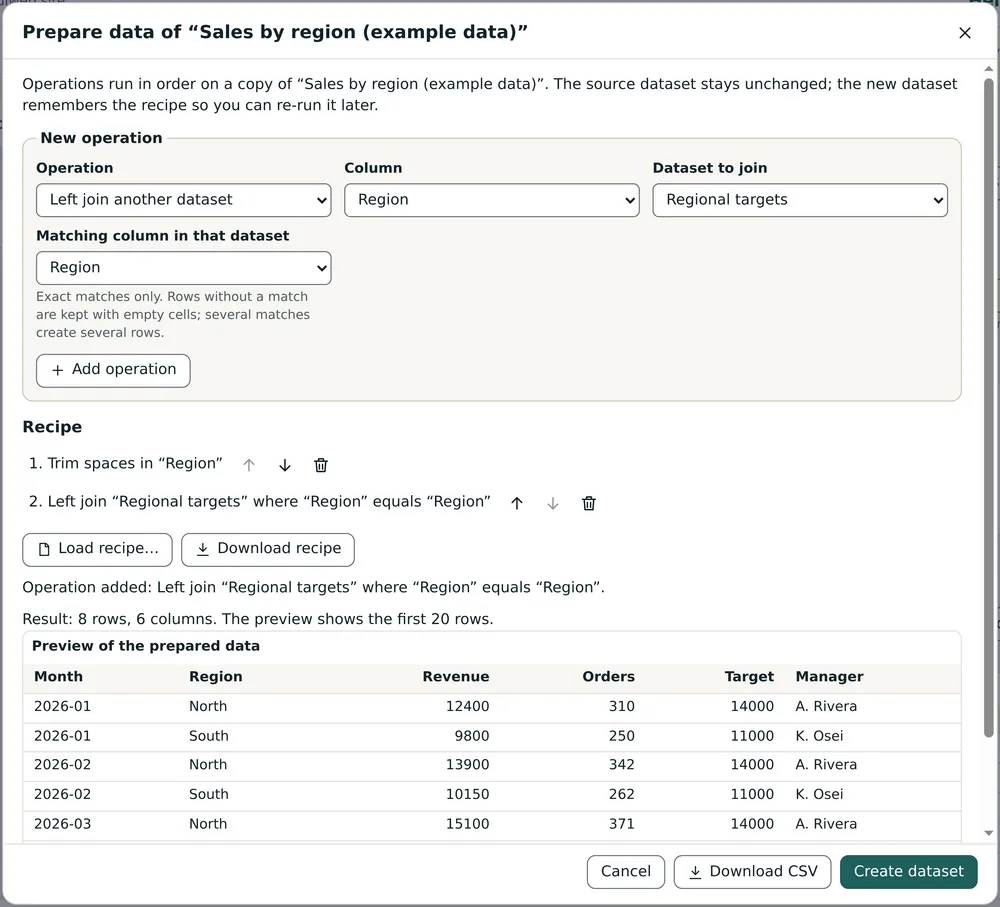
Yan paneldeki Veri kümeleri altından bir veri kümesi seç ve veri kümesi eylemleri satırındaki Verileri hazırla… düğmesine bas. “…” verilerini hazırla iletişim kutusu üç bölümden oluşur:
- Yeni işlem: Bir işlem ve ayarlarını seç, ardından İşlem ekle düğmesine bas.
- Tarif: İşlemler çalışma sıralarına göre burada listelenir. Her satır, “Region” sütunundaki boşlukları kırp gibi bir cümleden oluşur. Ok düğmeleri bir işlemi yukarı veya aşağı taşır, çöp kutusu düğmesi ise işlemi kaldırır.
- Önizleme: Sonuç: 12 satır, 6 sütun bilgisini ve hazırlanan tablonun ilk 20 satırını gösterir. Her değişiklikten sonra güncellenir.
Veri kümesi oluştur düğmesine basana kadar hiçbir şey kaydedilmez. İptal düğmesi (veya Esc) projeyi olduğu gibi bırakır.
Altı işlem
| İşlem | Ne işe yarar |
|---|---|
| Boşlukları kırp | Seçilen Sütun içindeki her hücrenin başındaki ve sonundaki boşlukları kaldırır |
| Küçük harf / Büyük harf | Bir sütundaki harflerin büyüklüğünü değiştirir. Kodlara göre birleştirme yapmadan önce kullanışlıdır |
| Yinelenen satırları kaldır | Her yinelenen satır grubundan ilk satırı korur. Karşılaştır ayarı Tüm satır olduğunda satırların tamamen aynı olması gerekir. Bir sütun seçildiğinde yalnızca o sütun karşılaştırılır |
| Bir sütunu ilk ayırıcıdan böl | Sütunu ilk Ayırıcı noktasından (örneğin - veya ,) böler ve kalan kısmı yeni bir sütuna taşır. Bu sütun için Yeni sütunun adı alanını doldurun |
| Başka bir veri kümesiyle sol birleştirme | Projedeki ikinci bir veri kümesinin sütunlarını ekler. Bu veri kümesinin Sütun değerini, Birleştirilecek veri kümesi seçeneğini ve O veri kümesindeki eşleşen sütun değerini seçin |
Birleştirme, değerleri birebir karşılaştırır (North ile north aynı değildir; bu nedenle önce boşlukları kırp ve harf büyüklüğünü değiştir). Eşleşmesi olmayan satırlar boş hücrelerle korunur. Diğer veri kümesinde birden fazla satırla eşleşen bir satır ise her eşleşme için bir kez tekrarlanır. Birleştirilen bir sütunun adı zaten varsa RavingDesk ada “(2)” ekler.
Bir işlem çalıştırılamazsa bir ileti, işlemin adını ve sorunu belirtir; tarif de değiştirilmez. Bu durum örneğin bir sütun önceki bir adımda kaldırıldığında, ayırıcı boş olduğunda veya sonuç 50,000 satırı, 200 sütunu ya da 5 MB CSV metnini aşacak olduğunda ortaya çıkar.
Örnek: Satışlar ve bölgesel hedefler
- Satış verilerinin dışa aktarımını ve
Region, Target, Managersütunlarını içeren Regional targets adlı ikinci bir tabloyu içe aktar. - Satış veri kümesini aç ve Verileri hazırla… düğmesine bas.
- Boşlukları kırp işlemini seç, Sütun olarak
Regiondeğerini belirle ve İşlem ekle düğmesine bas. - Başka bir veri kümesiyle sol birleştirme işlemini seç. Sütun olarak
Region, Birleştirilecek veri kümesi olarak Regional targets ve O veri kümesindeki eşleşen sütun olarakRegiondeğerini belirle, ardından İşlem ekle düğmesine bas. - Önizlemeyi kontrol et: Artık her ay kendi hedefini ve yöneticisini içerir. Veri kümesi oluştur düğmesine bas.
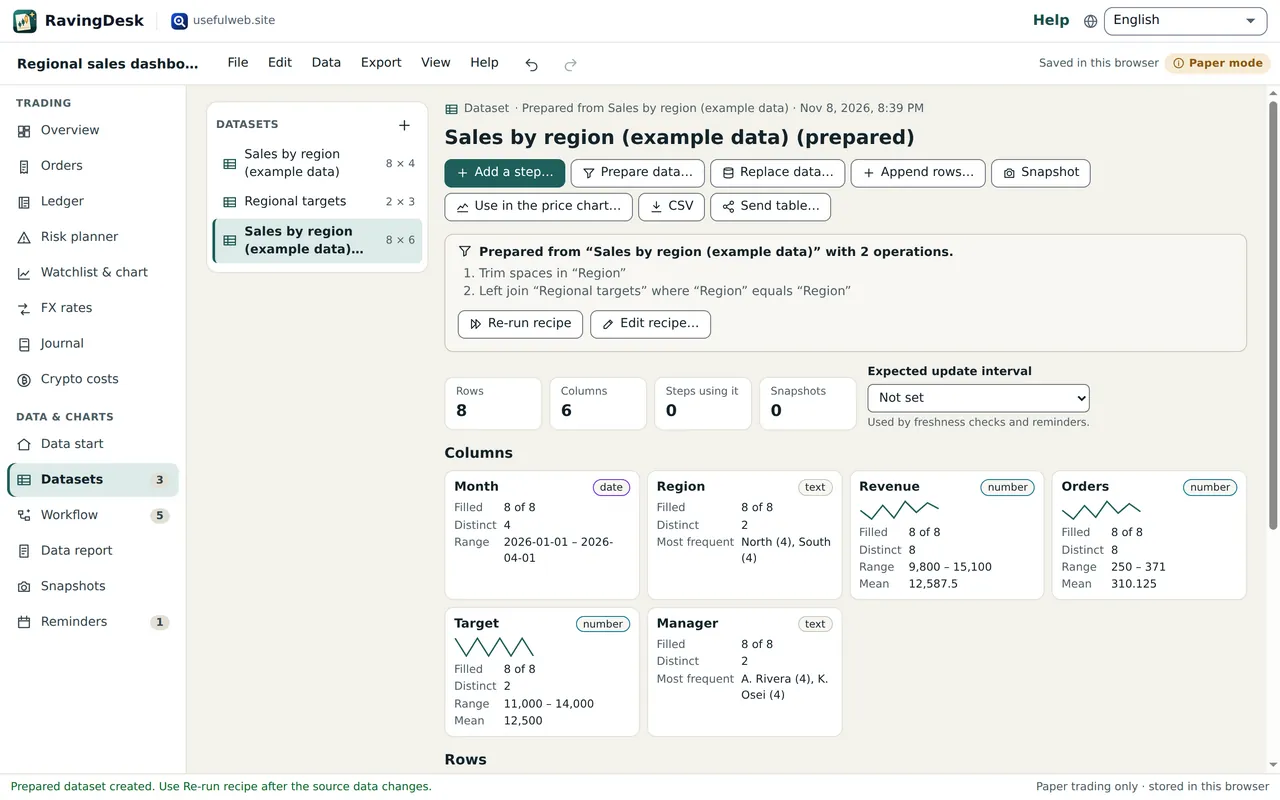
Yeni veri kümesinin adı “… (hazırlanmış)” olur ve bu veri kümesi seçili hâle gelir. Sütun profillerinin üzerindeki bir kutuda “…” kaynağından 2 işlemle hazırlandı yazar ve işlemler listelenir. Grafikler ve araç adımları bu veri kümesini diğer veri kümeleri gibi kullanabilir.
Tarifi yeniden çalıştırma ve düzenleme
Kaynak veriler değiştiğinde, yani Verileri değiştir… veya Satır ekle… komutlarını kullandığında ya da bir kamu verisi adımı verileri yenilediğinde, hazırlanan veri kümesini aç ve Tarifi yeniden çalıştır düğmesine bas. RavingDesk aynı işlemleri güncel kaynağa uygular ve hazırlanan verileri değiştirir. Durum çubuğu yeni satır ve sütun sayısını ya da Veri kümesi zaten güncel iletisini gösterir. Ctrl+Z yeniden çalıştırmayı geri alır.
Tarifi düzenle… düğmesi, kayıtlı işlemlerle birlikte iletişim kutusunu açar. Veri kümesini güncelle düğmesi hazırlanan verileri ve tarifi değiştirir. Yeni veri kümesi olarak kaydet düğmesi ise eski sürümü korur ve başka bir veri kümesi ekler.
Tarifler projeyle birlikte kaydedilir. Otomatik kaydetme, proje dosyaları, paylaşım bağlantıları ve Google Drive tarifleri korur.
Bir tarifi başka bir projede yeniden kullanma
Tarifi indir düğmesi, işlemleri küçük bir JSON dosyası (ravingdesk-data-recipe-v1) olarak kaydeder. Başka bir projede, aynı sütunlara sahip bir veri kümesinde Verileri hazırla… iletişim kutusunu aç ve Tarif yükle… düğmesine bas. Birleştirme işlemi diğer veri kümesine adıyla başvurur, bu nedenle o projede aynı ada sahip bir veri kümesi bulunmalıdır. RavingDesk tarifi olmayan veya işlemleri veri kümesine uymayan dosyalar bir iletiyle reddedilir ve mevcut tarif olduğu gibi kalır.
İletişim kutusundaki CSV indir düğmesi, hazırlanan tabloyu veri kümesi eklemeden kaydeder.
Ayrıca bakın: CSV ve Excel dosyalarını doğru şekilde içe aktarma.
Denemeye hazır mısın?