第 7 篇,共 16 篇
5 分钟完成你的第一张图表和报告
入门 5 分钟
粘贴表格、选择图表类型、添加分析步骤并打印报告——用你自己的数据走完 RavingDesk 的整个数据与图表流程,无需注册账号。
除了模拟交易台,它还有一个用于处理你自己表格的 数据与图表 区域。你的交易台会自动保存在本设备上(IndexedDB);只有在你运行工具步骤时,数据才会离开浏览器,而且仅用于那一次计算。

1. 打开工作区
点击 启动 RavingDesk,然后在交易台列表的 数据与图表 下选择 数据首页。这里提供四个入口:粘贴或导入数据、获取公开数据、使用你的交易台数据 和 打开项目文件,下方是 数据与图表示例。你之前用过的交易台在 文件 → 最近的交易台… 中。一个小提示框会说明基本思路;不再需要时,点击 × 关闭即可。
2. 导入表格
选择 粘贴或导入数据。粘贴一个带标题行的表格,可以直接来自 Excel、Google Sheets 或 CSV 文件:
Month,Region,Revenue,Orders
2026-01,North,12400,310
2026-01,South,9800,250
2026-02,North,13900,342
2026-02,South,10150,262
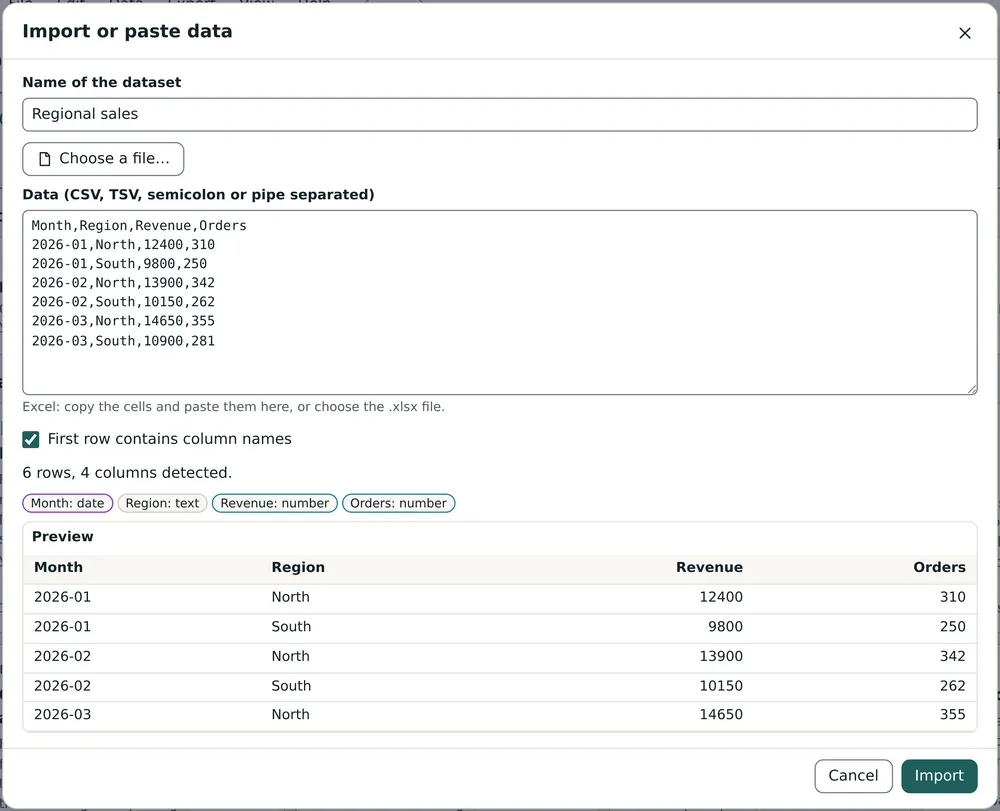
文本框下方的预览会显示 RavingDesk 的识别结果:检测到 4 行、4 列,并为每列显示一个标签:月:日期、区域:文本、收入:数字、订单:数字。为数据集命名,然后点击 导入。
数据集打开后,每列都有一张卡片(已填单元格、不同值数量、范围、平均值和一条小迷你图),下方是数据行。用 过滤 和 排序方式 浏览数据;另存为新数据集 会只保留你当前看到的行。
3. 绘制图表
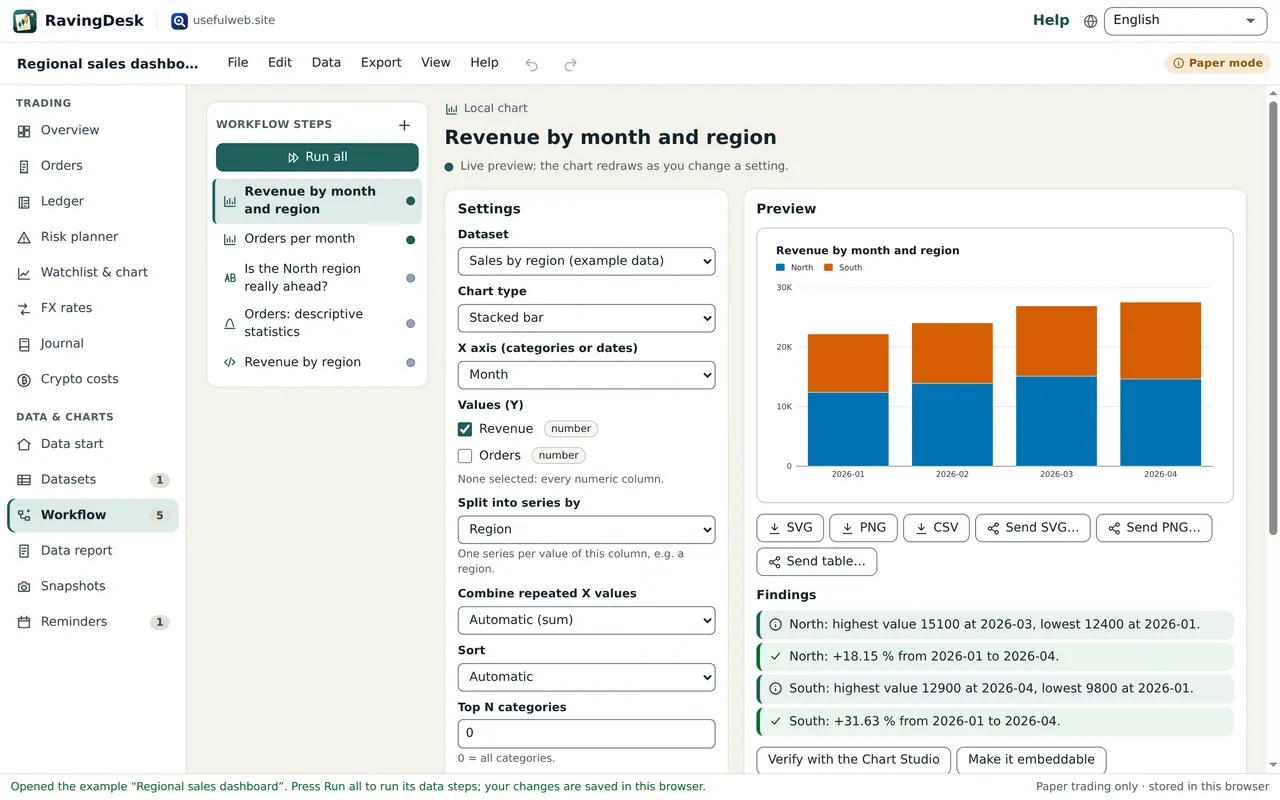
点击 添加步骤…,在 图表与示意图 下选择 本地图表。图表会立即显示。在 设置 中:
- 图表类型:堆叠柱状图
- X 轴:月
- 值 (Y):勾选 收入
- 按以下内容拆分为系列:区域
每次更改都会重新绘制预览。预览下方的 发现 会用通俗的话说明图表内容(最高值和最低值、从第一个到最后一个的变化)。SVG、PNG 和 CSV 可下载图表及其背后的数据。
4. 添加分析
添加第二个步骤:A/B 测试。将 值列 设为 收入,组列 设为 区域,A 组 设为 北,B 组 设为 南,然后点击 运行。RavingDesk 会把这两组数据发送到概率与统计工作室,并显示 p 值、估计差异及其置信区间和效应量,另外还有一句结论,例如 “The difference between A and B is statistically significant”(A 与 B 之间的差异具有统计显著性)或 “No statistically significant difference”(无统计显著性差异)。
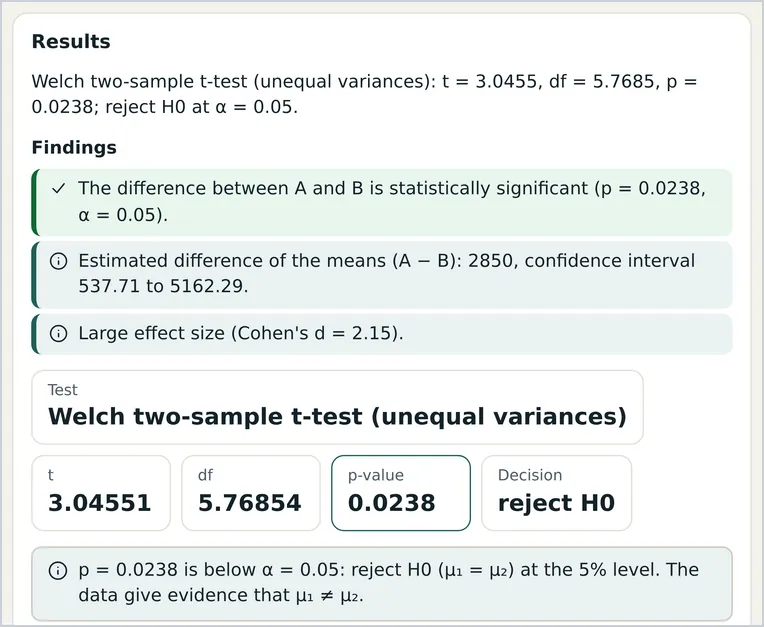
只有寥寥几行数据时,检验很少会显著;这是如实的结果,不是程序错误。
5. 打开报告
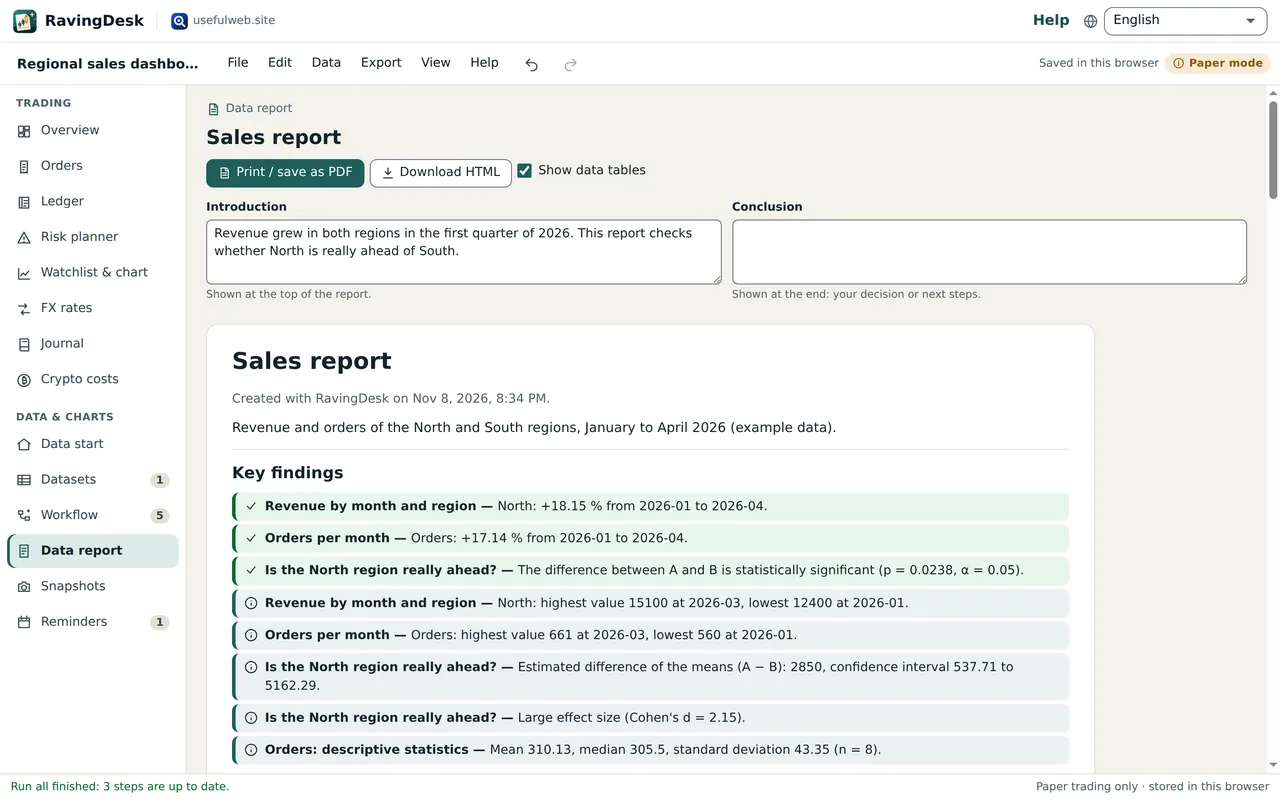
打开 数据报告 交易台(或按 R)。写一段简短的 简介 和 结论。报告会汇总所有步骤的 主要发现、每张图表和每个结果。打印/另存为 PDF 只打印报告;下载 HTML 会保存一个独立的单文件,你可以通过电子邮件发送或放到内网上。
接下来做什么?
- 文件 → 保存工作区文件 会写入一个
.ravingdesk.json文件,包含整个交易台及其数据;文件 → 分享链接… 会生成一个包含你的数据和步骤的链接(不包含步骤结果,接收者需点击 全部运行)。 - 打开示例 区域销售仪表板,查看本教程的完成版本。
准备好试试了吗?