第 8 篇,共 16 篇
正确导入 CSV 和 Excel 文件
入门 6 分钟
RavingDesk 如何读取分隔符、小数逗号、日期和 Excel 工作簿,如何更换或追加数据,以及快照如何保护旧版本。
本教程说明你的文件在导入时会经历什么,以及如何处理常见的意外情况。
选择文件
打开 数据 → 导入或粘贴数据…(快捷键 I),然后按 选择文件…,或将文件拖到对话框中。支持的格式:
- CSV、TSV 和 TXT:以逗号、分号、制表符或竖线分隔。分隔符根据列数最一致的结果自动识别。
- Excel 工作簿(.xlsx):直接读取。如果工作簿包含多个工作表,会出现 Excel 工作表 列表;选择其他工作表时,预览会随之切换。公式不会重新计算:RavingDesk 使用 Excel 保存在文件中的值。
- JSON:对象数组(
[{"month":"2026-01","sales":120}, …])或{ "headers": […], "rows": […] }。
旧版 .xls 文件需要先另存为 .xlsx 或 CSV。
检查识别出的列
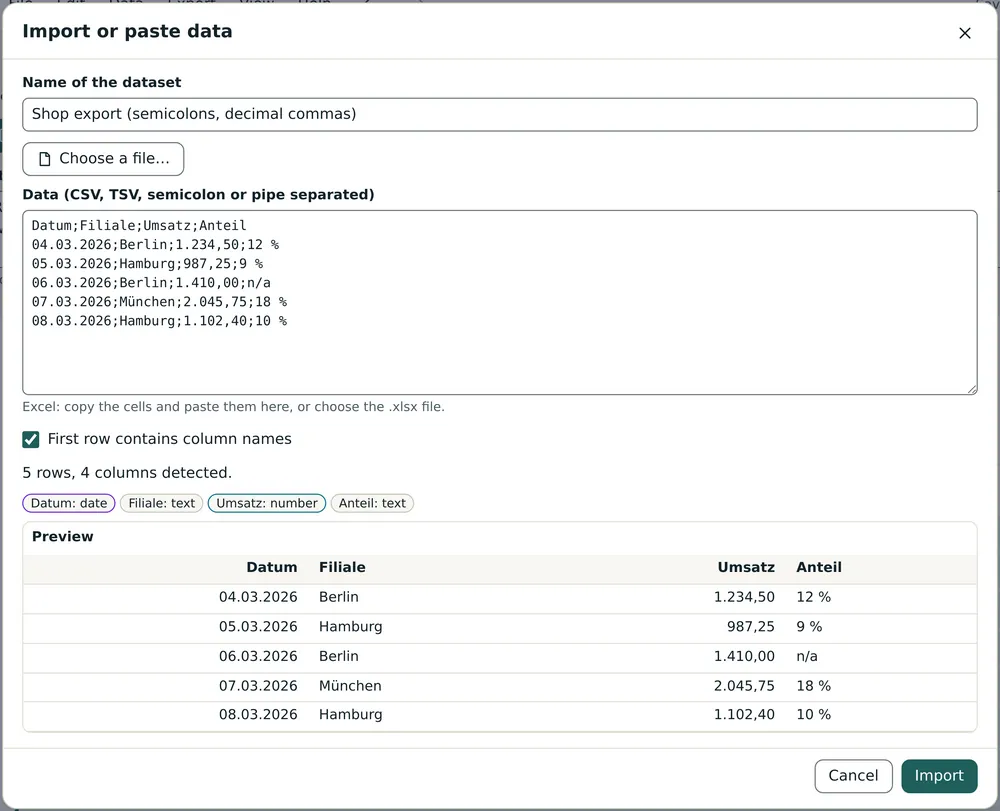
预览会为每一列显示一个标签。如果某列至少 90 % 的非空单元格能按数字或日期解析,该列就会被识别为 数字 或 日期:
- 数字 可以包含千位分隔符、货币符号、
%,也可以用(12)表示负数。小数逗号(1.234,5)按列分别识别,因此德语导出和英语导出可以放在同一个项目中。 - 日期 可以是
2026-03-04、2026-03、04.03.2026、03/04/2026、Mar 2026或2026-Q1。如果斜杠日期始终无法判断日和月哪个在前,RavingDesk 会按日在前读取。想要确保无误,请使用 ISO 日期(2026-03-04)。 - 只含年份的列(
2024、2025)会被视为数字,这样仍然可以排序。
如果你预期为数值的列显示为 文本,很可能是有几个单元格包含 n/a 之类的文字。你可以在源文件中修正,或者接受这些单元格在图表中被跳过。
之后更换或追加数据
打开数据集,然后使用:
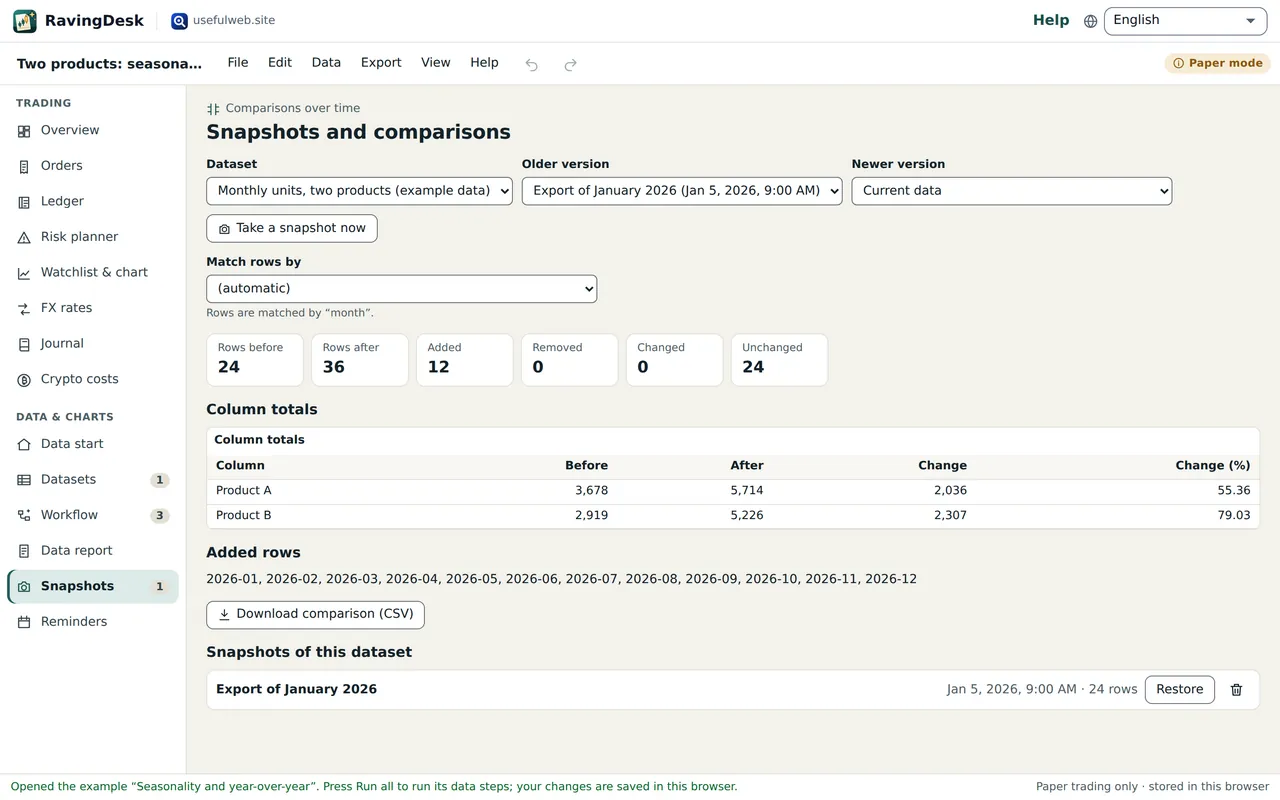
- 更换数据…:用于同一张表的新导出(例如本月的文件)。各步骤会保留其设置,并被标记为 已过期,直到你重新运行它们。
- 追加行…:在现有行下方添加新行。新出现的列会被添加,缺失的单元格保持为空。
每次更换或追加之前,RavingDesk 都会把上一个版本保存为快照。在 快照 工作台中,你可以比较两个版本,或恢复旧版本。
设置更新间隔
数据集的 预期更新间隔(每天、每周、每月……)会被 时效检查 步骤使用,也会作为新建 提醒 的默认值。
限制
一个数据集最多容纳 50,000 行和 200 列;一个项目中每个数据集最多保存 5 MB 的 CSV 文本。工具步骤每次调用最多接受 2 MB。处理大型表格时,请先用 过滤 和 另存为新数据集 缩小范围。
准备好试试了吗?