第 13 篇,共 16 篇
使用可复用食谱清洗和连接数据
中级 7 分钟
使用 准备数据… 在有序的食谱中对数据集进行去除空格、拆分、去重和连接,将结果另存为新数据集,并在源数据变化时重新运行食谱。
导出的数据很少能直接用于制作图表:名称带有多余的空格,代码大小写混杂,一列中包含两个值,而你需要的详细信息又在另一张表中。准备数据… 通过食谱解决这些问题。食谱是一组按顺序执行的操作,在数据集的副本上运行。原始数据保持不变,准备好的数据集会记住它的食谱,下个月你可以再次应用。
打开食谱对话框
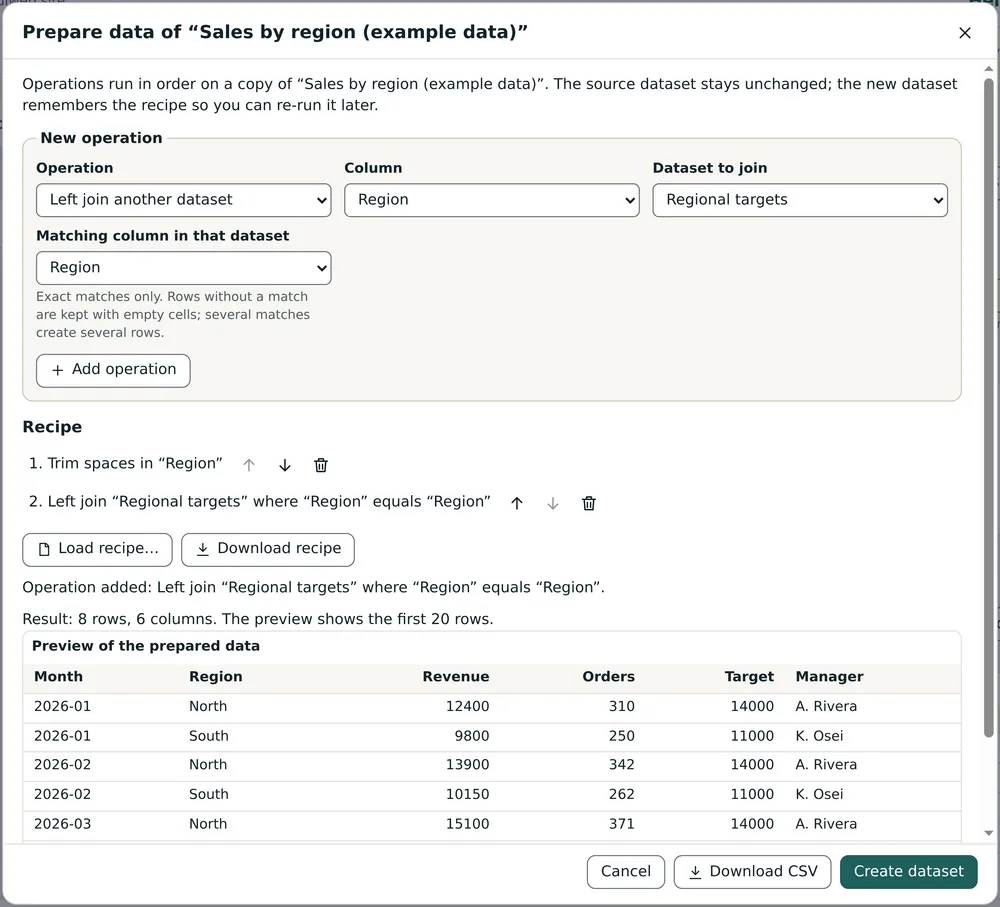
在侧边栏的 数据集 下选择一个数据集,然后在数据集操作栏中点击 准备数据…。对话框准备“…”的数据包含三个部分:
- 新建操作:选择一项操作并完成设置,然后点击 添加操作。
- 食谱:按执行顺序列出的操作。每一行都是一句说明,例如去除“Region”中的空格。箭头按钮可将操作上移或下移,垃圾桶按钮可将其删除。
- 预览:显示结果:12 行,6 列以及准备后表格的前 20 行。每次更改后都会更新。
在你点击 创建数据集 之前不会保存任何内容;点击 取消(或按 Esc)会让项目保持原样。
六种操作
| 操作 | 功能说明 |
|---|---|
| 去除空格 | 删除所选 列 中每个单元格开头和结尾的空格 |
| 转小写 / 大写 | 更改某列字母的大小写,适合在按代码连接之前使用 |
| 移除重复行 | 在每组重复行中保留第一行;当 比较 设为整行时,各行必须完全一致;选择某一列时,只比较该列 |
| 在第一个分隔符处拆分列 | 在第一个 分隔符(例如 - 或 ,)处切分该列,并将剩余部分移到一个新列中,请在 新列名称 中输入其名称 |
| 左连接其他数据集 | 添加项目中另一个数据集的列。请选择本数据集的 列、要连接的数据集 以及 该数据集中的匹配列 |
连接时会精确比较值(North 不等于 north ,请先去除空格并统一大小写)。没有匹配项的行会被保留,相应单元格为空;如果某一行与另一个数据集中的多行匹配,则每个匹配项都会生成一行。如果连接进来的列与已有列同名,RavingDesk 会在名称后添加“(2)”。
如果某项操作无法执行,例如某列已被前面的步骤删除、分隔符为空,或结果将超过 50,000 行、200 列或 5 MB 的 CSV 文本,系统会显示一条消息,说明是哪项操作出了什么问题,食谱不会被更改。
示例:销售数据加区域目标
- 导入销售导出数据和第二张表 Regional targets,其中包含
Region, Target, Manager列。 - 打开销售数据集,点击 准备数据…。
- 选择 去除空格,列 设为
Region,点击 添加操作。 - 选择 左连接其他数据集,列 设为
Region,要连接的数据集 设为 Regional targets,该数据集中的匹配列 设为Region,点击 添加操作。 - 检查预览:现在每个月份都带有对应的目标和负责人。点击 创建数据集。
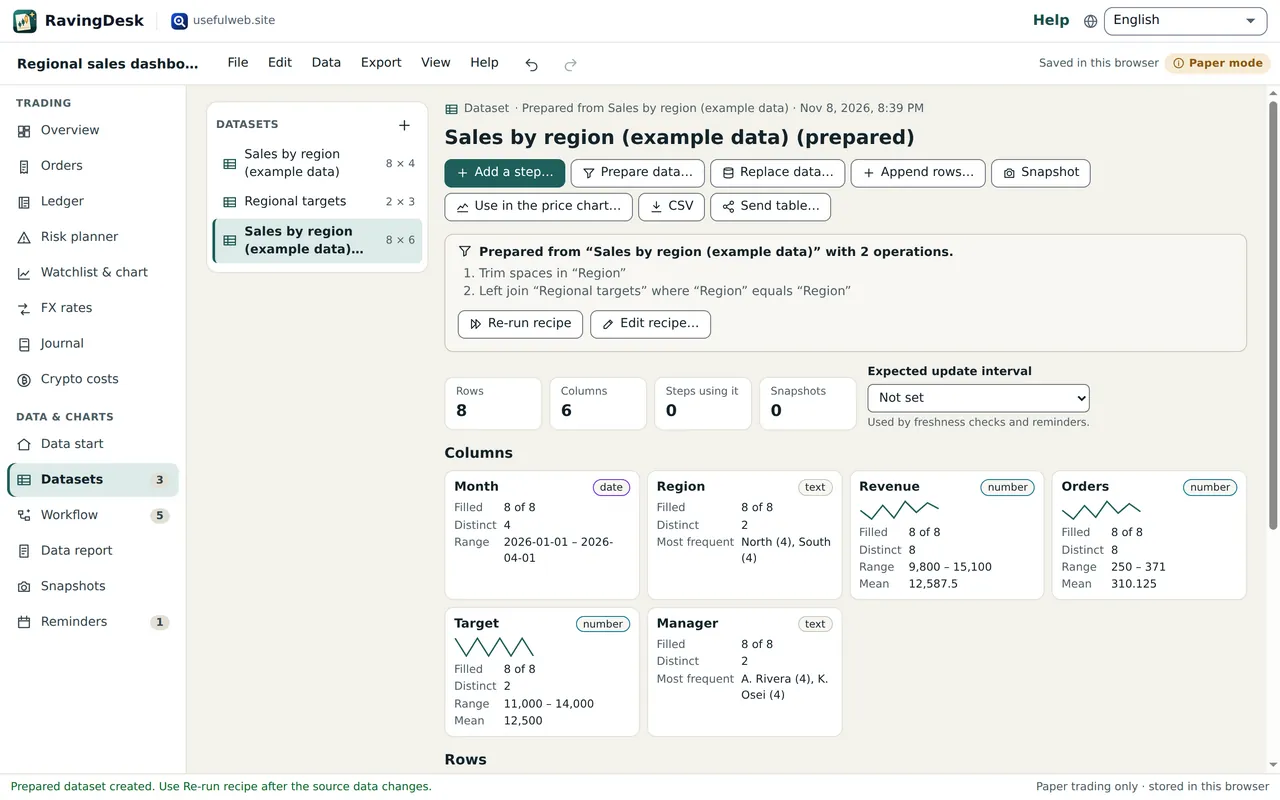
新数据集名为“…(已准备)”,并处于选中状态。在其列概况上方,有一个方框显示基于“…”准备,共 2 项操作,并列出这些操作。图表和工具步骤可以像使用其他数据集一样使用它。
重新运行和编辑食谱
当源数据发生变化时,例如你使用了 更换数据… 或 追加行…,或者某个公共数据步骤刷新了数据,请打开准备好的数据集并点击 重新运行食谱。RavingDesk 会对当前源数据执行相同的操作,并替换准备好的数据;状态栏会显示新的行数和列数,或显示数据集已是最新。按 Ctrl+Z 可撤销重新运行。
编辑食谱… 会打开对话框,并载入已保存的操作。更新数据集 会替换准备好的数据和食谱;另存为新数据集 会保留旧版本,并另外添加一个数据集。
食谱随项目一起保存:自动保存、项目文件、分享链接和 Google Drive 都会保留食谱。
在其他项目中复用食谱
下载食谱 会将这些操作保存为一个小型 JSON 文件(ravingdesk-data-recipe-v1)。在另一个项目中,对列结构相同的数据集打开 准备数据…,然后点击 加载食谱…。连接操作通过名称引用另一个数据集,因此该项目中也需要有一个同名的数据集。如果文件不是 RavingDesk 食谱,或其中的操作不适用于该数据集,系统会显示一条消息并拒绝加载,当前食谱保持不变。
对话框中的 下载 CSV 会保存准备好的表格,但不会添加数据集。
另请参阅:正确导入 CSV 和 Excel 文件。
准备好试试了吗?